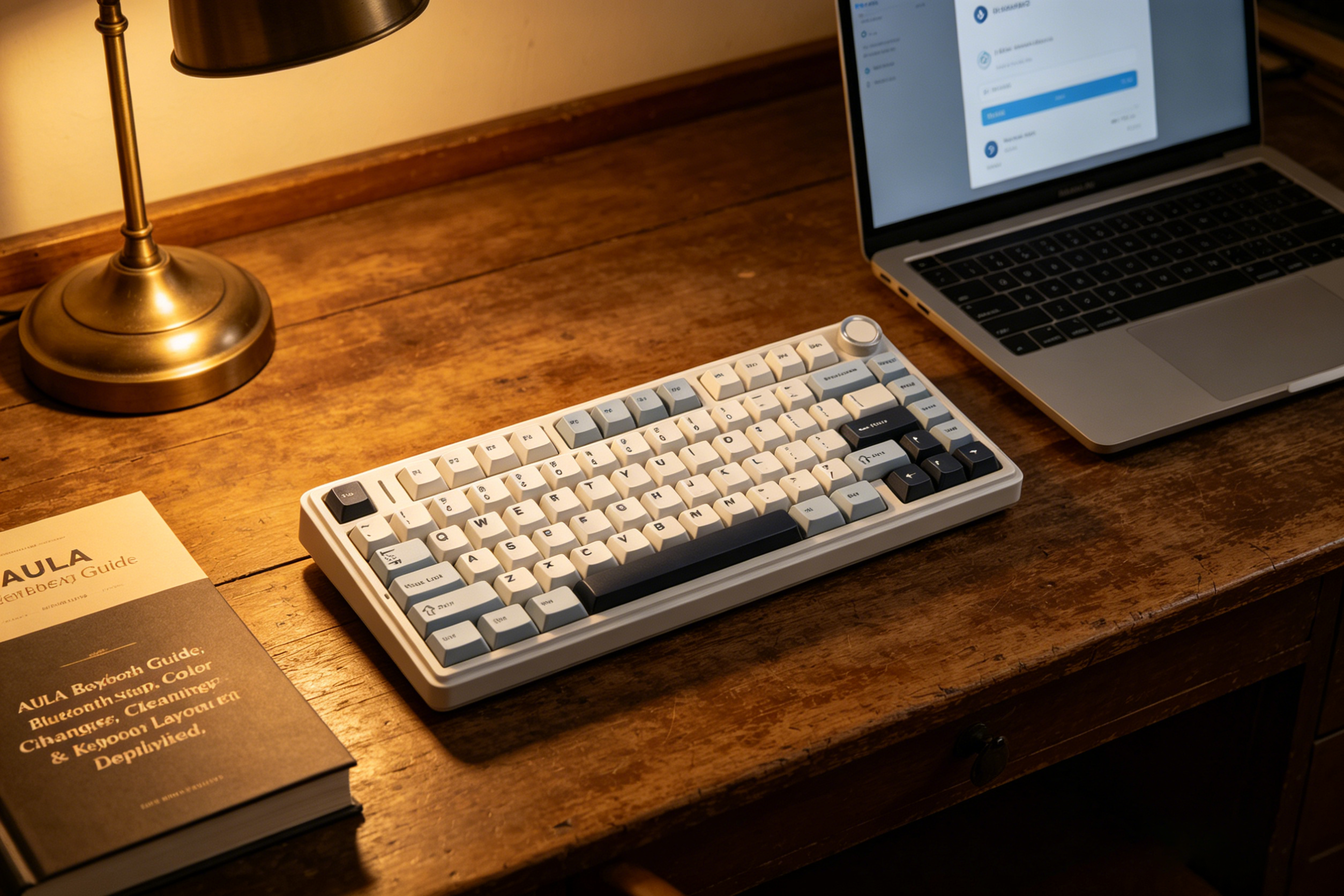
Guía del teclado AULA: Configuración de Bluetooth, cambio de color, limpieza y explicación de la distribución del teclado.
¿Qué es un teclado AULA?
- Fácil de convivir: opciones de conexión sencillas y conmutación rápida
- Divertido de personalizar: RGB, intercambio de teclas y (en muchos modelos) compatibilidad con interruptores para entusiastas
- Diseños aptos para escritorio: opciones como diseños 75% que ahorran espacio sin eliminar las teclas que realmente utilizas
- Conclusión principal: Si quieres un teclado que pueda jugar por la noche, manejar correos electrónicos durante el día y aún así verse como su En cuanto a su configuración, la gama de productos AULA se basa en la idea de "un teclado, muchos usos".
Teclado AULA vs. “teclado mecánico” vs. “teclado personalizado”
- Teclado mecánico: un teclado que utiliza interruptores mecánicos individuales debajo de cada tecla. La sensación y el sonido varían según el tipo de interruptor.
- Teclado mecánico AULA: un teclado mecánico fabricado por AULA.
- Teclado personalizadoUn teclado que puedes modificar o construir a tu gusto: interruptores, teclas, espuma, estabilizadores, firmware, distribución y ajuste de sonido. Muchos modelos de AULA son compatibles con la personalización, incluso si nunca construyes uno desde cero.
Cómo conectar un teclado AULA (guía Bluetooth y con cable)
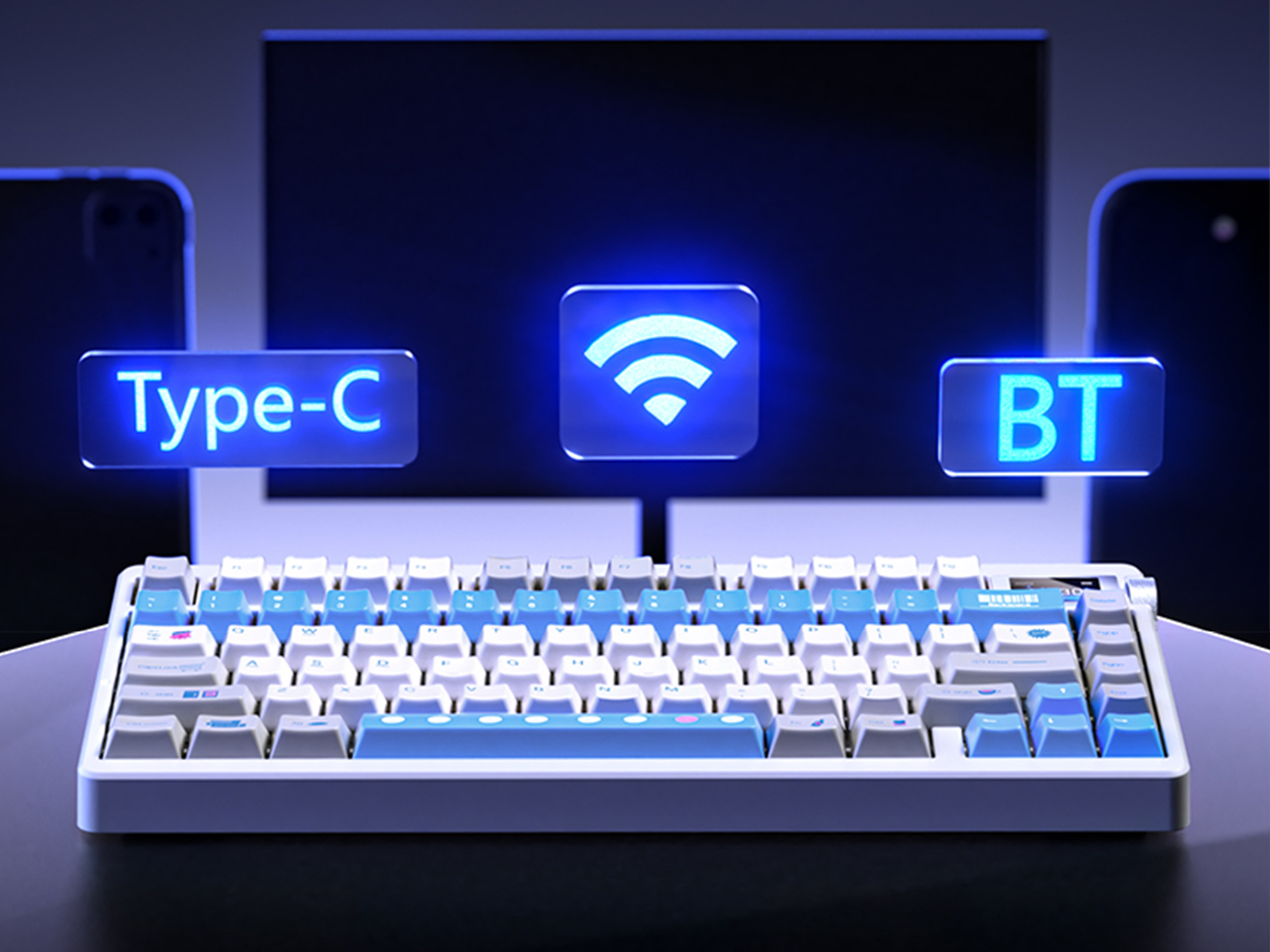
- Con cable (USB-C): la opción más sencilla y fiable, ideal para ordenadores de sobremesa y juegos competitivos.
- Bluetooth: ideal para portátiles, tabletas, teléfonos y configuraciones multidispositivo.
- Conexión inalámbrica 2.4G (adaptador USB): común en placas base orientadas a los videojuegos; tiende a sentirse más como una conexión por cable que como Bluetooth.
Configuración por cable (USB)
- Conecta el teclado a tu PC/Mac mediante el cable USB incluido.
- Espere unos segundos para que el sistema operativo lo detecte.
- Prueba la entrada en un campo de texto.
Cómo conectar el teclado AULA mediante Bluetooth (paso a paso)
Esta sección se centra en la consulta de cola larga exacta. Cómo conectar el teclado Aula Bluetooth, Pero los pasos están escritos para que se puedan usar tanto en Windows, macOS, iPadOS, Android o en una consola que admita teclados Bluetooth.
Paso 0: Conozca el acceso directo a la ranura del dispositivo de su modelo.
- Fn + 1 / 2 / 3: cambiar entre dispositivos Bluetooth
- Mantén pulsadas las teclas Fn + 1 / 2 / 3 durante aproximadamente 3 segundos.: entrar en modo de emparejamiento para esa ranura
Paso 1: Pon el teclado en modo Bluetooth.
- Cambia el interruptor de modo (si tu modelo lo tiene) a Bluetooth.
- Si no hay ningún interruptor, utilice el acceso directo al modo del modelo.
Paso 2: Entrar en modo de emparejamiento
- Mantenga pulsado su acceso directo de emparejamiento (comúnmente Fn + 1 / 2 / 3) hasta que el indicador comience a parpadear rápidamente.
Paso 3: Empareja tu dispositivo.
- Ajustes → Bluetooth y dispositivos → Agregar dispositivo → Bluetooth → seleccione su teclado.
- Ajustes del sistema → Bluetooth → seleccione su teclado.
- Ajustes → Bluetooth → seleccione su teclado.
Paso 4: Confirmar y probar
- Escribe en Notas o en la barra de direcciones del navegador.
- Si algunas teclas se comportan de forma extraña (símbolos incorrectos, caracteres inesperados), pase directamente a la sección de idioma/distribución; a menudo se trata de una incompatibilidad de distribución, no de un "teclado defectuoso".“
Solución rápida de problemas si Bluetooth no se conecta
- Acércate y retira los obstáculos. (Bluetooth puede ser quisquilloso con escritorios y gabinetes de PC de metal).
- Desvincular entradas antiguas: elimina el teclado de la lista de dispositivos Bluetooth de tu dispositivo y vuelve a emparejarlo.
- Utilice una ranura diferente (Fn + 2 en lugar de Fn + 1).
- Cargar el teclado: Una batería baja puede provocar un emparejamiento inestable.
- Prueba cableadaSi la conexión por cable funciona bien, es probable que el teclado también esté bien.
⚠️ AdvertenciaSi estás emparejando dispositivos en un portátil de trabajo con políticas de seguridad, es posible que los periféricos Bluetooth estén bloqueados. En ese caso, la conexión por cable suele ser la solución más rápida.
Explicación de la distribución del teclado (QWERTY, tecla FN, conceptos básicos)
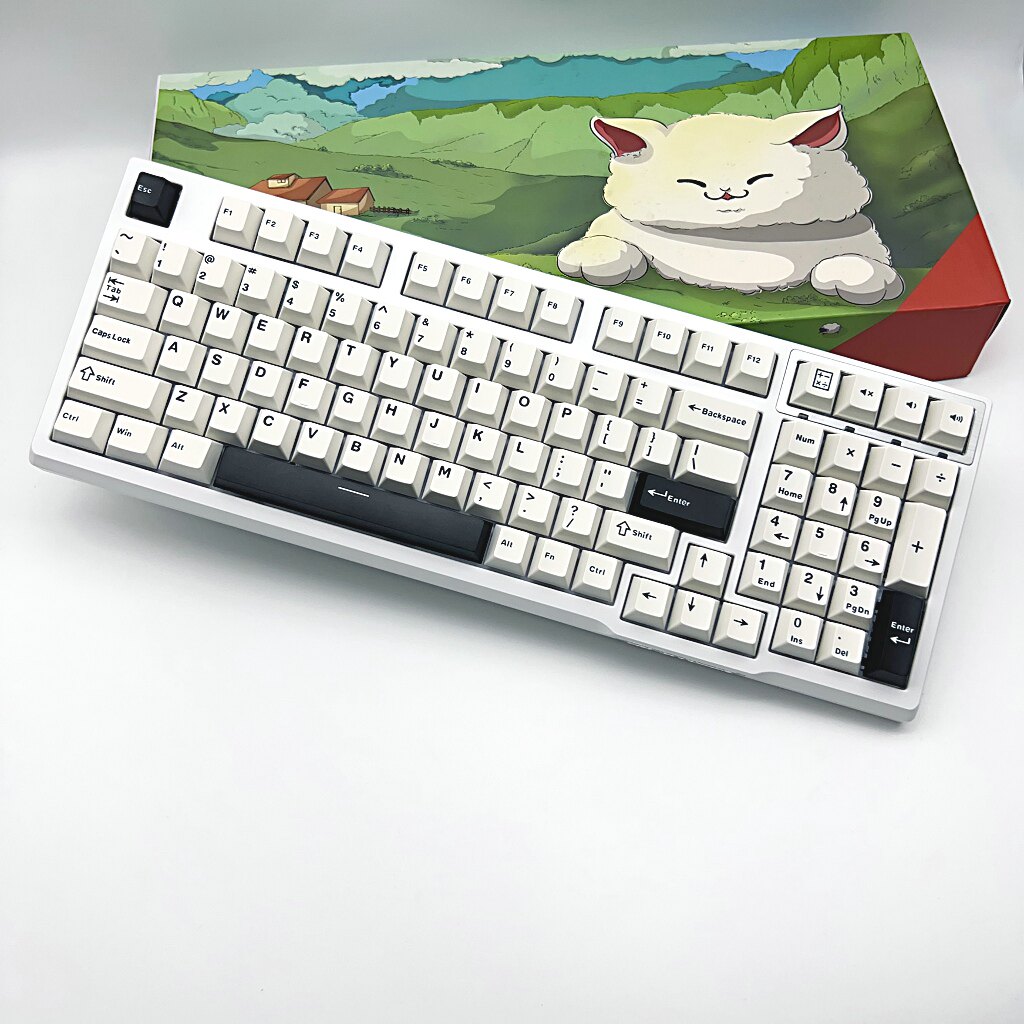
- La disposición física: dónde se colocan y qué forma tienen las teclas (ANSI frente a ISO, 75% frente a tamaño completo).
- La disposición de las letras: QWERTY vs AZERTY vs QWERTZ, etc.
- El diseño de entrada del sistema operativo: lo que tu sistema operativo cree que es el teclado (idioma + asignación).
Conceptos básicos del teclado QWERTY
¿Qué es la tecla Fn en el teclado?
- teclas multimedia (volumen, reproducir/pausar)
- Controles de retroiluminación (brillo, modos)
- Cambio de dispositivo (teclas de ranura Bluetooth)
- Teclas de navegación (Inicio/Fin/Re Pág/Av Pág)
75% vs. tamaño completo: por qué las distribuciones se sienten diferentes
- Fila de funciones (F1–F12)
- teclas de flecha
- grupo de navegación
- teclado numérico
ANSI vs ISO: la diferencia clave en la tecla "Enter"
- Normas ANSI (común en EE. UU.): tecla Enter larga y horizontal.
- ISO (común en algunas partes de la UE): tecla Enter más alta y una tecla ligeramente diferente junto a Mayús izquierda.
Cómo cambiar el color y la iluminación del teclado AULA
- Atajos de teclado (rápido)
- Control por software/controlador (personalización más profunda)
Método abreviado (funciona en muchos modelos)
- Fn + Flecha derecha: modos de iluminación cíclica
- Fn + Flecha arriba/abajo: brillo arriba/abajo
- Fn + Flecha izquierda/derecha: velocidad del efecto de cambio (varía)
- Fn + Tab: colores estáticos cíclicos (varía)
- Prueba el atajo común (Fn + Flecha derecha).
- Si no responde, consulte la tabla de accesos directos de su modelo (su manual).
Método de software (para una personalización más profunda)
- Quieres perfiles de iluminación consistentes
- Quieres reasignar las teclas
- Si buscas un flujo de trabajo más limpio que memorizar todos los atajos, necesitas uno más sencillo.
Consejo profesionalSi la iluminación no cambia, primero confirme que no está en un nivel de brillo "apagado" (muchos teclados permiten atenuar el brillo hasta apagarlo).
Cómo cambiar el idioma y la configuración de entrada en el teclado
- Cómo cambiar el idioma en el teclado
- Cómo cambiar el idioma del teclado
- ¿Cómo cambio la distribución del teclado?
Windows 10/11: cambiar el idioma y la distribución del teclado.
Formas rápidas de cambiar
- Ganar + Espacio: Ciclo de lenguajes/diseños de entrada
- Indicador de idioma de la barra de tareas: haga clic para seleccionar un diseño.
Cómo cambiar los atajos de teclado predeterminados de Windows
- Configuración → Hora e idioma → Escritura
- Configuración avanzada del teclado
- Opciones de la barra de idioma/teclas de acceso rápido para el idioma de entrada
- Cambiar secuencia de teclas
Problemas comunes de diseño que no se deben a tu teclado
- ¿Windows cambió a otro idioma (algo que puede ocurrir fácilmente por accidente)?
- ¿Utilizas un diseño ISO en el software pero un teclado ANSI (o viceversa)?
- ¿Instalaste varias distribuciones de teclado y ahora Win+Espacio se reinicia inesperadamente?
Consejos avanzados: sonido, atajos y personalización
Cómo hacer que el sonido del teclado sea más suave
- tono más bajo
- menos hueco
- menos agudo en el movimiento ascendente
- más consistente en todas las tonalidades
Ajuste del estabilizador (mayor ventaja en teclas más grandes)
- Si la barra espaciadora y la tecla Enter vibran, el teclado nunca tendrá un sonido "suave".“
- Lubricar los estabilizadores ayuda, pero si eres principiante: empieza por comprobar que la tecla esté bien colocada.
Material y grosor de las teclas
- Las teclas más gruesas suelen tener un tono más bajo.
- Si también estás experimentando con la estética, cambiar las teclas es la mejora más sencilla que combina sonido y apariencia.
Alfombrilla de escritorio + ángulo de escritura
- Una alfombrilla de escritorio modifica la resonancia más de lo que la gente espera.
- También mejora la sensación de un teclado ergonómico, ya que las muñecas y los antebrazos no tienen que luchar contra un escritorio resbaladizo.
Espuma / amortiguación (si su modelo lo permite)
- Algunas placas incluyen amortiguación interna; otras se pueden modificar.
- Si abres la carcasa, hazlo despacio y evita forzar los cables.
Conclusión principalEl sonido "cremoso" se trata principalmente de eliminar el traqueteo y la resonancia hueca; los estabilizadores, las teclas y la superficie del escritorio son las primeras palancas.
Atajos y reasignaciones útiles (sin alterar tu memoria muscular)
- Reasignar la tecla Bloq Mayús a algo útil (Pulsar para hablar, Ctrl o una macro)
- Crear una capa de medios (volumen, reproducir/pausar) en Fn
- Configurar accesos directos específicos para cada aplicación para tus herramientas más utilizadas
Guía de limpieza y mantenimiento
- Cómo limpiar el teclado
- Cómo limpiar un teclado
- Cómo limpiar las teclas del teclado
Cómo quitar las teclas del teclado de forma segura
- Apagado el teclado y desconéctalo (o apágalo).
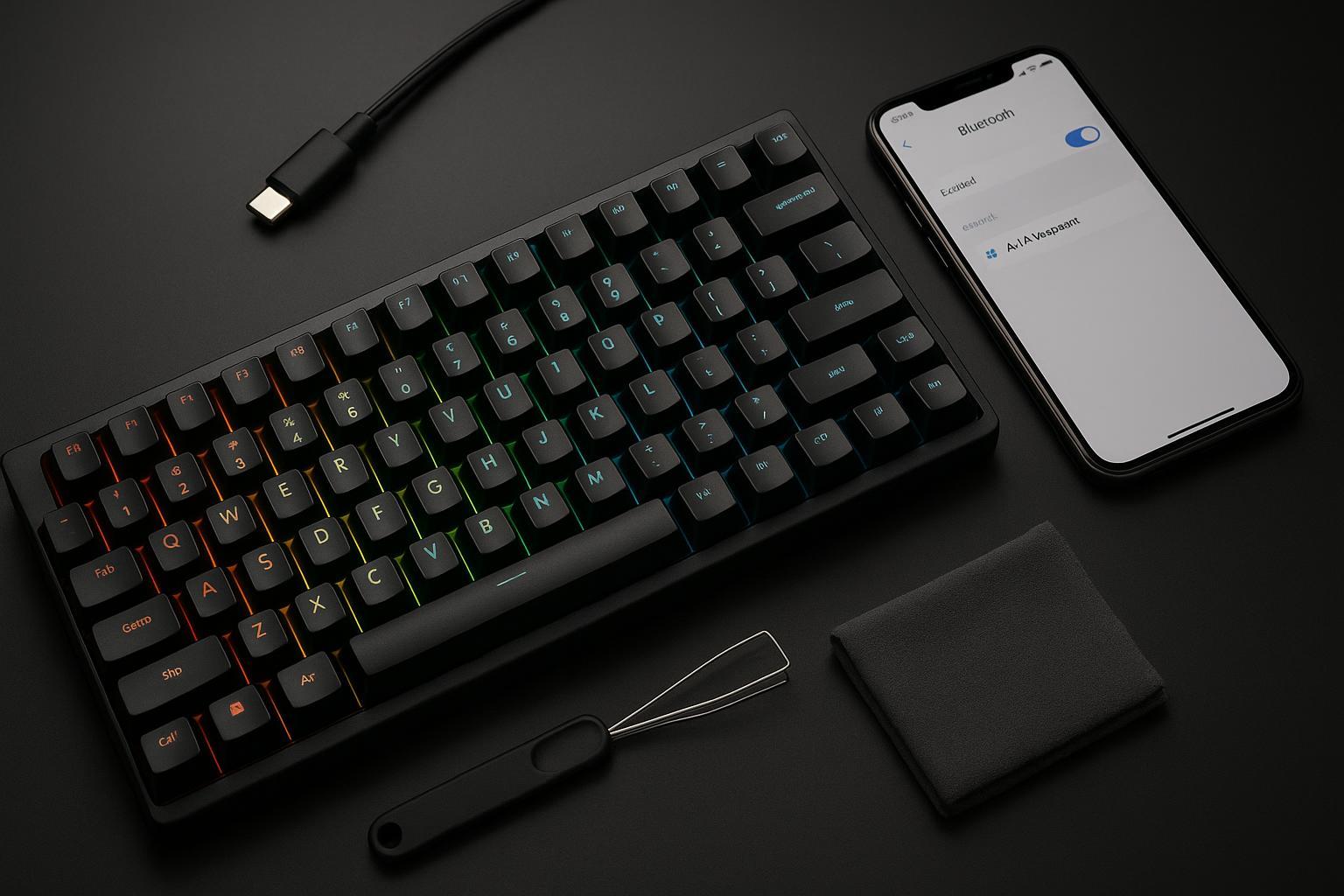
- Utilice un extractor de teclas (El estilo de alambre es más suave).
- Jalar directamente—sin torsión.
- Para las teclas grandes (barra espaciadora, Enter, Shift), hágalo despacio porque los estabilizadores pueden engancharse.
Cómo limpiar un teclado (limpieza rápida vs. limpieza profunda)
Limpieza rápida (5-10 minutos)
- Desenchufar/apagar.
- Dale la vuelta y dale unos golpecitos suaves.
- Utilice aire comprimido en ráfagas cortas.
- Limpia las teclas y la carcasa con un paño de microfibra.
Limpieza profunda (30–90 minutos)
- Quita las teclas.
- Limpiar la base:
- aire + cepillo suave
- paño de microfibra para la superficie superior
- Lave las teclas con agua tibia (no caliente) y jabón.
- Seque completamente las teclas antes de volver a instalarlas.
AdvertenciaNunca viertas líquido en el teclado ni sumerjas la base del mismo. Los componentes electrónicos y los interruptores no toleran la humedad.
Hábitos de mantenimiento que mantienen tu teclado como nuevo
- Mantén los bocadillos alejados del teclado (las migas son el enemigo final).
- Haz una limpieza rápida una vez al mes.
- Si juegas a diario, realiza una limpieza a fondo cada pocos meses.
- Si una tecla empieza a atascarse, límpiela primero antes de asumir que el interruptor está fallando.
¿Por qué los teclados AULA se encuentran entre los mejores teclados para juegos?
Qué buscar en un buen teclado para juegos
- Fiabilidad de la conexión (con cable, 2.4G, Bluetooth; la que vayas a usar)
- Ajuste de diseño (¿Necesitas un teclado numérico? ¿Prefieres un tamaño más compacto?)
- Sensación de cambio (táctil vs. lineal vs. con clic)
- Techo de personalización (teclas, software, compatibilidad con intercambio en caliente)
- Comodidad durante sesiones largas (ángulo, apoyo para la muñeca y ergonomía general)
Dónde encaja AULA
- Funciones pensadas para los jugadores (iluminación, compatibilidad con múltiples dispositivos)
- Diseños compactos que conservan lo esencial.
- opciones de personalización que te acercan a un teclado personalizado sentir sin necesidad de una construcción completa
Conclusión: configúralo una vez y disfrútalo todos los días.
- Empareja el dispositivo correctamente (y conoce el acceso directo a tu ranura Bluetooth).
- Aprende qué hace Fn en tu diseño.
- Ajusta la iluminación una sola vez para que coincida con tu configuración.
- Corrige el idioma/diseño del sistema operativo para que escribir se sienta normal.
- Límpialo con cuidado para que se mantenga impecable.

Añadir comentario
Lo siento, debes estar conectado para publicar un comentario.







