AULA-Tastatur funktioniert nicht? Vollständige Reparaturanleitung für Gaming-Tastaturen
Wenn Ihr AULA-Tastatur Wenn Ihre Tastatur plötzlich nicht mehr funktioniert, die Verbindung willkürlich abbricht, nicht mehr reagiert oder bestimmte Tasten während des Spielens ausfallen, sind Sie nicht allein. Tastaturprobleme gehören zu den häufigsten Schwierigkeiten von Gamern und Nutzern im Alltag, insbesondere nach Software-Updates, Firmware-Änderungen, RGB-Anpassungen oder dem Wechsel zwischen kabelgebundenem und kabellosem Modus.
Die gute Nachricht ist, dass die meisten Probleme mit der AULA-Tastatur schnell behoben werden können, ohne dass die Tastatur ausgetauscht werden muss.
In diesem umfassenden Leitfaden zur Fehlerbehebung erklären wir, wie Sie eine AULA-Tastatur reparieren können, die nicht ordnungsgemäß funktioniert, einschließlich Verbindungsproblemen, RGB-Problemen, nicht reagierenden Tasten, Treiberfehlern, Latenzproblemen, Firmware-Problemen und spielbedingten Eingabeverzögerungen.
Egal ob Sie eine Tastatur mit Hall-Effekt, eine mechanische Gaming-Tastatur, eine kabellose Tastatur oder eine RGB-Gaming-Tastatur verwenden, dieser Leitfaden hilft Ihnen, das Problem Schritt für Schritt zu diagnostizieren und zu lösen.
Warum funktioniert meine AULA-Tastatur nicht?
Es gibt mehrere Gründe, warum eine AULA-Tastatur möglicherweise nicht mehr richtig funktioniert.
Häufige Ursachen sind:
- USB-Verbindungsprobleme
- Fahrerkonflikte
- Firmware-Fehler
- Instabilität des drahtlosen Signals
- Softwareprobleme
- RGB-Softwarekonflikte
- Staub oder Schmutz im Inneren der Schalter
- Falsche Tastatureinstellungen
- Windows-Update-Probleme
- Niedriger Akkustand im drahtlosen Modus
Manchmal ist das Problem hardwarebedingt, aber in vielen Fällen lässt es sich innerhalb weniger Minuten mit einfachen Schritten zur Fehlerbehebung beheben.
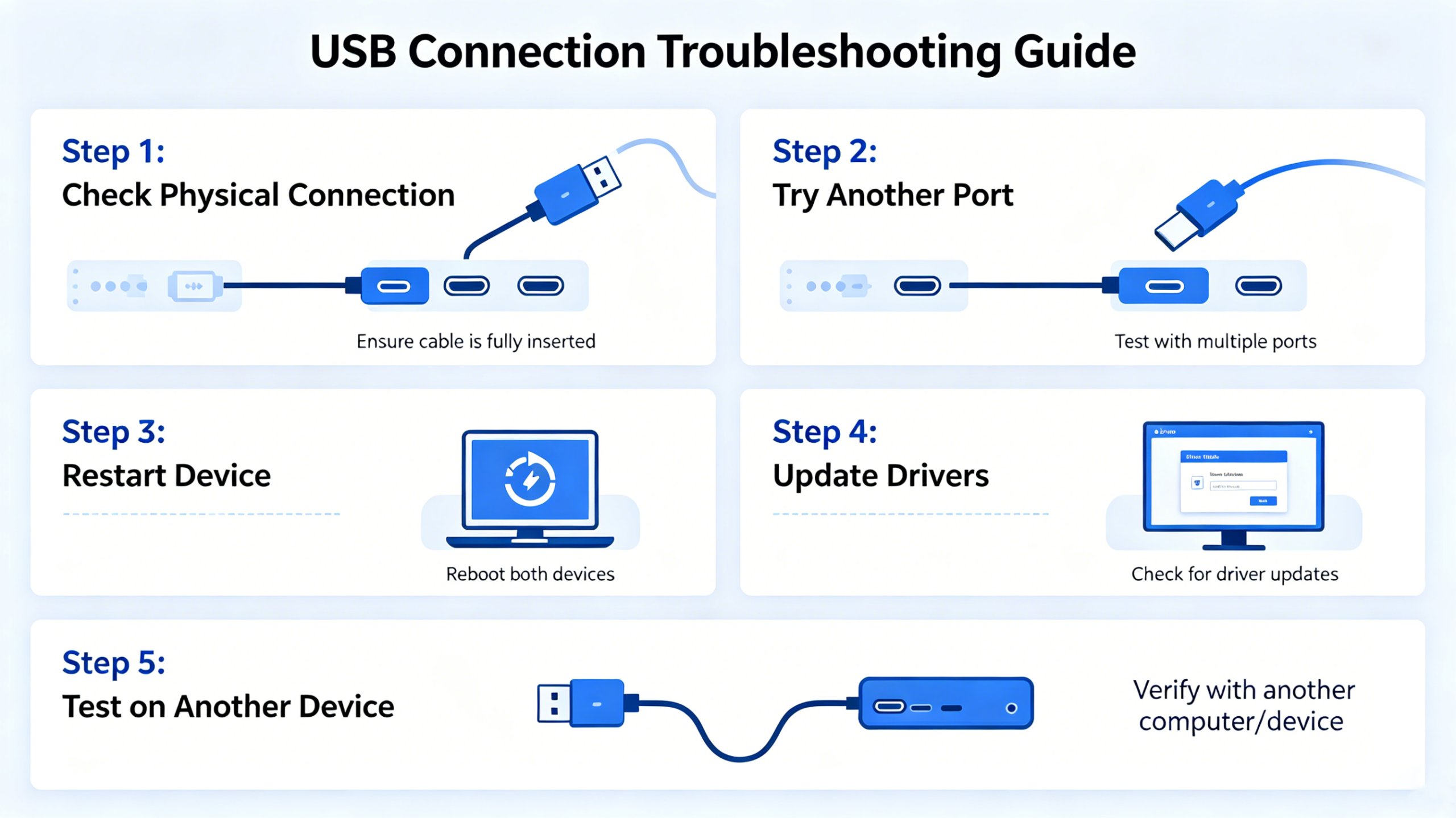
Überprüfen Sie zuerst die USB-Verbindung.
Bevor Sie Softwareeinstellungen ändern oder Treiber neu installieren, überprüfen Sie die physische Verbindung.
Viele Tastaturprobleme werden durch instabile USB-Verbindungen oder fehlerhafte Kabel verursacht.
Was Sie überprüfen sollten
- Tastatur abziehen und wieder anschließen
- Versuchen Sie es mit einem anderen USB-Anschluss.
- Vermeiden Sie die Verwendung von USB-Hubs.
- Schließen Sie die Verbindung direkt an den USB-Anschluss des Motherboards an.
- Verwenden Sie nach Möglichkeit das Originalkabel.
Bei Gaming-Tastaturen mit hohen Abtastraten wie 1000 Hz oder 8000 Hz ist eine stabile USB-Bandbreite besonders wichtig.
Bei einigen Nutzern kann es zu zufälligen Verbindungsabbrüchen kommen, wenn überlastete USB-Hubs oder minderwertige Verlängerungskabel verwendet werden.
Starten Sie Ihren Computer neu
Das mag simpel klingen, aber ein Neustart des PCs kann vorübergehende Treiberkonflikte und softwarebedingte Tastaturprobleme beheben.
Nach dem Neustart:
- Schließen Sie die Tastatur wieder an.
- Warten Sie, bis Windows die grundlegenden Treiber neu installiert hat.
- Testen Sie die Tastatur, bevor Sie zusätzliche RGB-Software starten.
Manchmal können Windows-Hintergrunddienste nach Updates oder dem Ruhemodus die Erkennung der Gaming-Tastatur beeinträchtigen.
Prüfen Sie, ob die Tastatur an einem anderen Gerät funktioniert.
Eine der schnellsten Möglichkeiten, um festzustellen, ob das Problem hardware- oder softwarebedingt ist, besteht darin, die Tastatur an einem anderen PC oder Laptop zu testen.
Wenn die Tastatur an einem anderen System normal funktioniert:
- Das Problem ist wahrscheinlich softwarebedingt.
Falls die Tastatur immer noch nicht funktioniert:
- Das Problem könnte Hardware- oder Firmware-bedingt sein.
Dieser Schritt hilft dabei, das Problem einzugrenzen, bevor unnötige Änderungen vorgenommen werden.
Treiberbeschädigung ist eine der häufigsten Ursachen für Probleme mit Gaming-Tastaturen.
Wenn Ihre Tastatur:
- reagiert nicht mehr
- Häufige Verbindungsabbrüche
- hat die RGB-Steuerung defekt
- erlebt Eingabeverzögerung
Eine Neuinstallation der Tastaturtreiber könnte das Problem beheben.
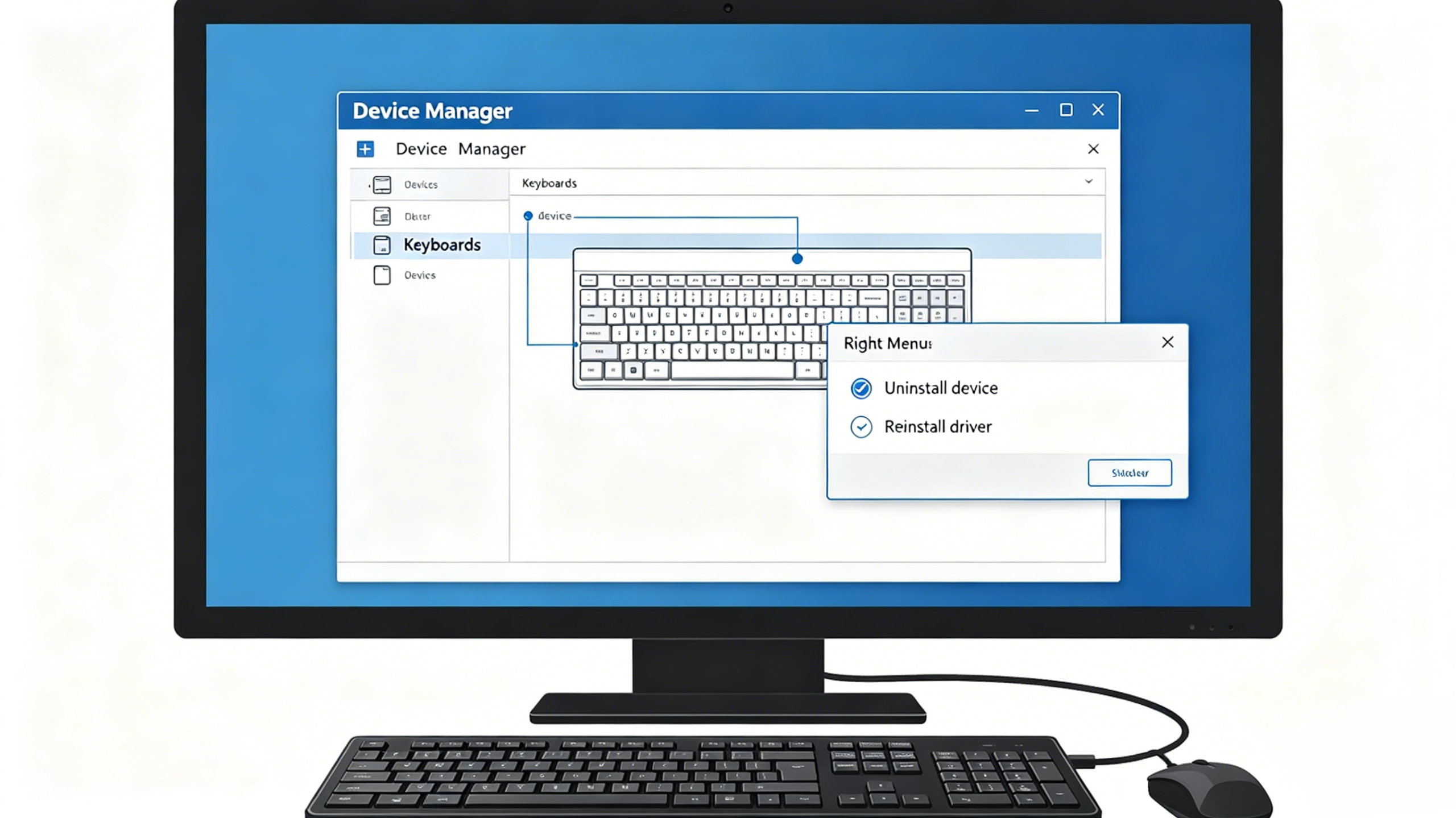
So installieren Sie die Treiber neu
Schritt 1
Öffnen Sie den Geräte-Manager in Windows.
Schritt 2
Lokalisieren:
- Tastaturen
- Mensch-Maschine-Schnittstellen
Schritt 3
Klicken Sie mit der rechten Maustaste auf das AULA-Tastaturgerät und deinstallieren Sie es.
Schritt 4
Starten Sie Ihren Computer neu.
Schritt 5
Schließen Sie die Tastatur wieder an und lassen Sie Windows die Treiber automatisch neu installieren.
RGB-Softwarekonflikte oder veraltete Tastatursoftware können ebenfalls zu Fehlfunktionen der Tastatur führen.
Einige Nutzererfahrungen:
- RGB-Einfrieren
- Makrofehler
- Eingabeverzögerung der Tastatur
- Probleme mit dem Schnellauslöser
- Softwareabstürze
nach Installationen veralteter Firmware oder Software.
Laden Sie immer die neueste Softwareversion von der offiziellen AULA-Supportseite herunter.
Empfohlene Schritte:
- Alte Software vollständig deinstallieren
- Starten Sie Ihren PC neu.
- Installieren Sie die neueste Version
So beheben Sie das Problem mit nicht reagierenden Tasten
Wenn nur bestimmte Tasten nicht mehr funktionieren, kann dies folgende Ursachen haben:
- Staubansammlung
- Schalterinstabilität
- Firmware-Fehler
- versehentliche Makro-Neuzuweisung
Grundlegende Korrekturen
Tastatur reinigen
Staub und Schmutz können die Reaktionsfähigkeit von Schaltern mit der Zeit beeinträchtigen.
Verwenden:
- Druckluft
- weicher Tastaturpinsel
- Mikrofasertuch
Vermeiden Sie übermäßigen Einsatz von flüssigen Reinigungsmitteln.
Tastatureinstellungen zurücksetzen
Lorem ipsum dolor sit amet, consectetur adipiscing elit. Ut elit tellus, luctus nec ullamcorper mattis, pulvinar dapibus leo.
Testen Sie die Tastatur online
Verwenden Sie einen Online-Tastaturtester, um herauszufinden, welche Tasten nicht richtig reagieren.
Dies hilft festzustellen, ob es sich um folgendes Problem handelt:
- physisch
- softwarebezogen
- Firmware-bezogen
So beheben Sie RGB-Beleuchtungsprobleme
Probleme mit der RGB-Beleuchtung sind bei Gaming-Tastaturen extrem häufig.
Häufige RGB-Probleme sind:
- Die Lichter gehen nicht an
- Eingefrorene Effekte
- falsche Farben
- RGB-Desynchronisation
Lösungsansätze zum Ausprobieren
Starten Sie die RGB-Software neu.
Schließen Sie die Software vollständig und öffnen Sie sie anschließend erneut.
Schließen Sie die Tastatur wieder an.
Durch Trennen und erneutes Anschließen der Tastatur können die integrierten RGB-Profile neu geladen werden.
RGB-Profile zurücksetzen
Beschädigte RGB-Profile können Beleuchtungsprobleme verursachen.
Das Profil wurde auf die Werkseinstellungen zurückgesetzt.
Andere RGB-Software deaktivieren
Programme wie die RGB-Software des Motherboards können mit den RGB-Steuerungseinstellungen der Tastatur in Konflikt geraten.
Beispiele hierfür sind:
- ASUS Aura Sync
- MSI Mystic Light
- Razer Synapse
- SignalRGB
So beheben Sie Eingabeverzögerungen an der Tastatur
Einige Nutzer berichten, dass sich die Tastatur beim Spielen verzögert anfühlt.
Dieses Problem fällt besonders bei FPS-Spielen wie folgenden auf:
- Valorant
- CS2
- Apex Legends
Eine Eingabeverzögerung kann dazu führen, dass sich Bewegungen langsamer und weniger reaktionsschnell anfühlen.
Mögliche Ursachen
- Niedrige Wahlbeteiligung
- Bluetooth-Latenz
- veraltete Firmware
- überlastete CPU-Auslastung
- instabile USB-Verbindung
Empfohlene Lösungen
Kabelgebundener Modus verwenden
Der kabelgebundene Modus bietet in der Regel die geringste Latenz.
Erhöhung der Wahlbeteiligung
Viele Gaming-Tastaturen unterstützen:
- 1000 Hz
- 4000 Hz
- 8000 Hz Abfragerate
Höhere Abfrageraten verringern die Eingabeverzögerung.
Programme im Hintergrund schließen
Leistungsintensive Hintergrundanwendungen können die Systemlatenz erhöhen.
Firmware-Updates verbessern häufig die Stabilität und Reaktionsfähigkeit der Tastatur.
Probleme und Lösungen für drahtlose Tastaturen
Bei kabellosen Gaming-Tastaturen kann es gelegentlich zu folgenden Problemen kommen:
- Signalverlust
- verzögerte Reaktion
- Verbindungsinstabilität
Verbesserung der drahtlosen Stabilität
Bringen Sie den Empfänger näher heran.
Halten Sie den drahtlosen Empfänger in der Nähe der Tastatur.
Vermeiden Sie Signalstörungen
Wi-Fi-Router und Bluetooth-Geräte können drahtlose Signale stören.
Laden Sie den Akku auf
Ein niedriger Batteriestand kann die Stabilität der drahtlosen Verbindung und die Konsistenz der Abfragen beeinträchtigen.
In den 2,4-GHz-Modus wechseln
Für Spiele ist der 2,4-GHz-Funkmodus in der Regel schneller und stabiler als Bluetooth.
So setzen Sie eine AULA-Tastatur zurück
Das Zurücksetzen der Tastatur auf die Werkseinstellungen kann viele softwarebedingte Probleme lösen.
Allgemeiner Reset-Prozess
Die Tastenkombination zum Zurücksetzen kann je nach Tastaturmodell variieren.
Typischerweise:
- Halten Sie FN + ESC gedrückt.
- Oder FN + Rücktaste
- Halten Sie die Position einige Sekunden lang.
Nach dem Zurücksetzen:
- Schließen Sie die Tastatur wieder an.
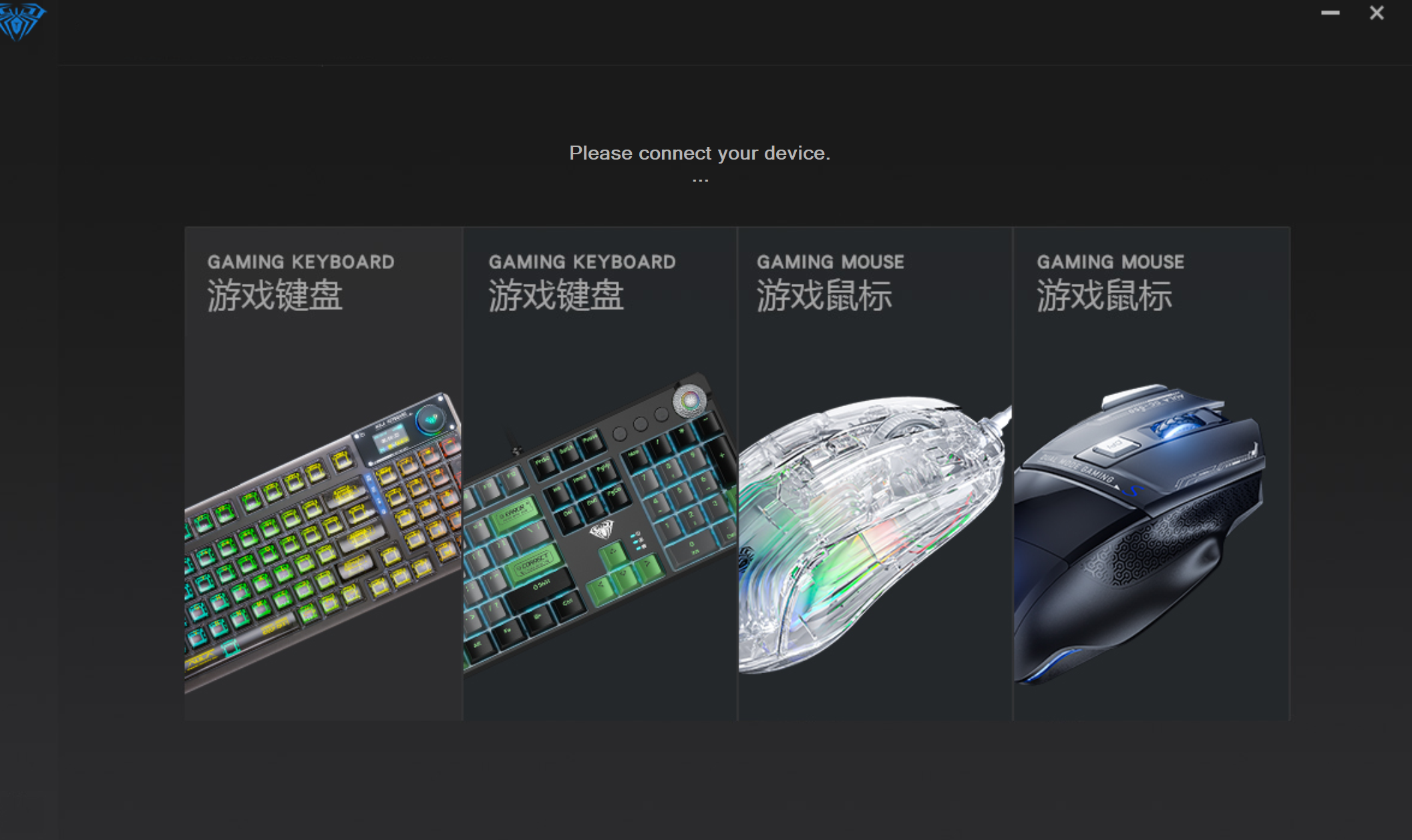
- Öffnen Sie die Software erneut.
- Testen Sie alle Tasten erneut
Schlagen Sie immer in der Bedienungsanleitung Ihrer Tastatur nach, um die genaue Vorgehensweise zum Zurücksetzen zu erfahren.
Tipps zum Firmware-Update
Firmware-Updates können Folgendes verbessern:
- Stabilität
- Konsistenz der Umfragen
- Kompatibilität
- Schnellauslösefunktion
Unterbrochene Firmware-Updates können jedoch Probleme verursachen.
Wichtige Tipps
- Die Tastatur darf während Updates niemals getrennt werden.
- Nicht benötigte Anwendungen schließen.
- Verwenden Sie den Kabelmodus.
- Deaktivieren Sie das Antivirenprogramm gegebenenfalls vorübergehend.
Wenn ein Firmware-Update fehlschlägt:
- Starten Sie den PC neu.
- Schließen Sie die Tastatur wieder an.
- Aktualisierungsprozess erneut versuchen
Wann ist das Problem hardwarebedingt?
Manchmal löst die Fehlersuche das Problem nicht.
Mögliche Anzeichen für einen Hardware-Bezug sind:
- Tastatur komplett defekt
- beschädigter USB-Anschluss
- wiederholte Verbindungsabbrüche auf mehreren PCs
- defekte Schalter
- Wasserschäden
In solchen Situationen kann es erforderlich sein, den offiziellen Kundendienst zu kontaktieren.
Bewährte Verfahren zur Vermeidung zukünftiger Tastaturprobleme
Damit Ihre Gaming-Tastatur einwandfrei funktioniert:
- Halten Sie die Firmware auf dem neuesten Stand.
- Flüssigkeitsverschüttungen vermeiden
- Reinigen Sie die Tastatur regelmäßig.
- Verwenden Sie stabile USB-Verbindungen.
- Vermeiden Sie es, Kabel mit Gewalt zu verlegen.
- Bewahren Sie die Tastatur während des Transports sicher auf.
Bei kompetitiven Gaming-Setups ist die Aufrechterhaltung einer stabilen Tastaturleistung besonders wichtig für eine konsistente Eingabereaktion und ein Spielerlebnis mit geringer Latenz.
Häufig gestellte Fragen
Warum reagiert meine AULA-Tastatur nicht?
Die Ursache kann in Treiberkonflikten, instabilen USB-Verbindungen, Firmware-Fehlern oder Softwareproblemen liegen.
Wie setze ich meine AULA-Tastatur zurück?
Die meisten AULA-Tastaturen können mithilfe von FN-Tastenkombinationen wie FN + ESC oder FN + Backspace zurückgesetzt werden.
Warum reagiert meine Gaming-Tastatur verzögert?
Eine Verzögerung bei der Tastatureingabe kann durch niedrige Abfrageraten, Bluetooth-Latenz, veraltete Firmware oder Hintergrundsystemnutzung verursacht werden.
Kann RGB-Software Tastaturprobleme verursachen?
Ja. RGB-Softwarekonflikte können zu Beleuchtungsaussetzern, Erkennungsproblemen oder instabilem Tastaturverhalten führen.
Wird die Latenz im kabelgebundenen Modus reduziert?
Ja. Der kabelgebundene Modus bietet im Allgemeinen eine stabilere Leistung und geringere Latenz als Bluetooth-Verbindungen.
Warum funktionieren einige Tasten nicht?
Staubablagerungen, Probleme mit den Schaltern, Firmware-Fehler oder versehentliches Umbelegen von Tasten können dazu führen, dass bestimmte Tasten nicht mehr reagieren.

Einen Kommentar hinzufügen
Du musst angemeldet sein, um einen Kommentar abzugeben.