AULA-näppäimistö ei toimi? Täydellinen korjausopas pelinäppäimistöille
Jos sinun AULA-näppäimistö lakkaa yhtäkkiä toimimasta, katkaisee yhteyden satunnaisesti, ei reagoi tai tietyt näppäimet lakkaavat toimimasta pelaamisen aikana, et ole yksin. Näppäimistöongelmat ovat yksi yleisimmistä ongelmista, joita pelaajat ja tavalliset käyttäjät kohtaavat, erityisesti ohjelmistopäivitysten, laiteohjelmistomuutosten, RGB-mukautusten tai langallisen ja langattoman tilan välillä vaihtamisen jälkeen.
Hyvä uutinen on, että useimmat AULA-näppäimistöongelmat voidaan korjata nopeasti vaihtamatta näppäimistöä.
Tässä täydellisessä vianmääritysoppaassa selitämme, kuinka korjata AULA-näppäimistön toimintahäiriöt, mukaan lukien yhteysongelmat, RGB-ongelmat, reagoimattomat näppäimet, ohjainvirheet, viiveongelmat, laiteohjelmisto-ongelmat ja pelaamiseen liittyvät syöttöviiveet.
Käytitpä sitten Hall Effect -näppäimistöä, mekaanista pelinäppäimistöä, langatonta näppäimistöä tai RGB-pelinäppäimistöä, tämä opas auttaa sinua diagnosoimaan ja ratkaisemaan ongelman askel askeleelta.
Miksi AULA-näppäimistöni ei toimi?
AULA-näppäimistön toimimattomuuteen voi olla useita syitä.
Yleisiä syitä ovat:
- USB-yhteysongelmat
- Kuljettajaristiriidat
- Laiteohjelmistovirheet
- Langattoman signaalin epävakaus
- Ohjelmisto-ongelmat
- RGB-ohjelmistoristiriidat
- Pölyä tai roskia kytkimien sisällä
- Väärät näppäimistöasetukset
- Windows-päivitysongelmat
- Akun varaustaso langattomassa tilassa on alhainen
Joskus ongelma liittyy laitteistoon, mutta monissa tapauksissa ongelma voidaan korjata muutamassa minuutissa yksinkertaisilla vianmääritysohjeilla.
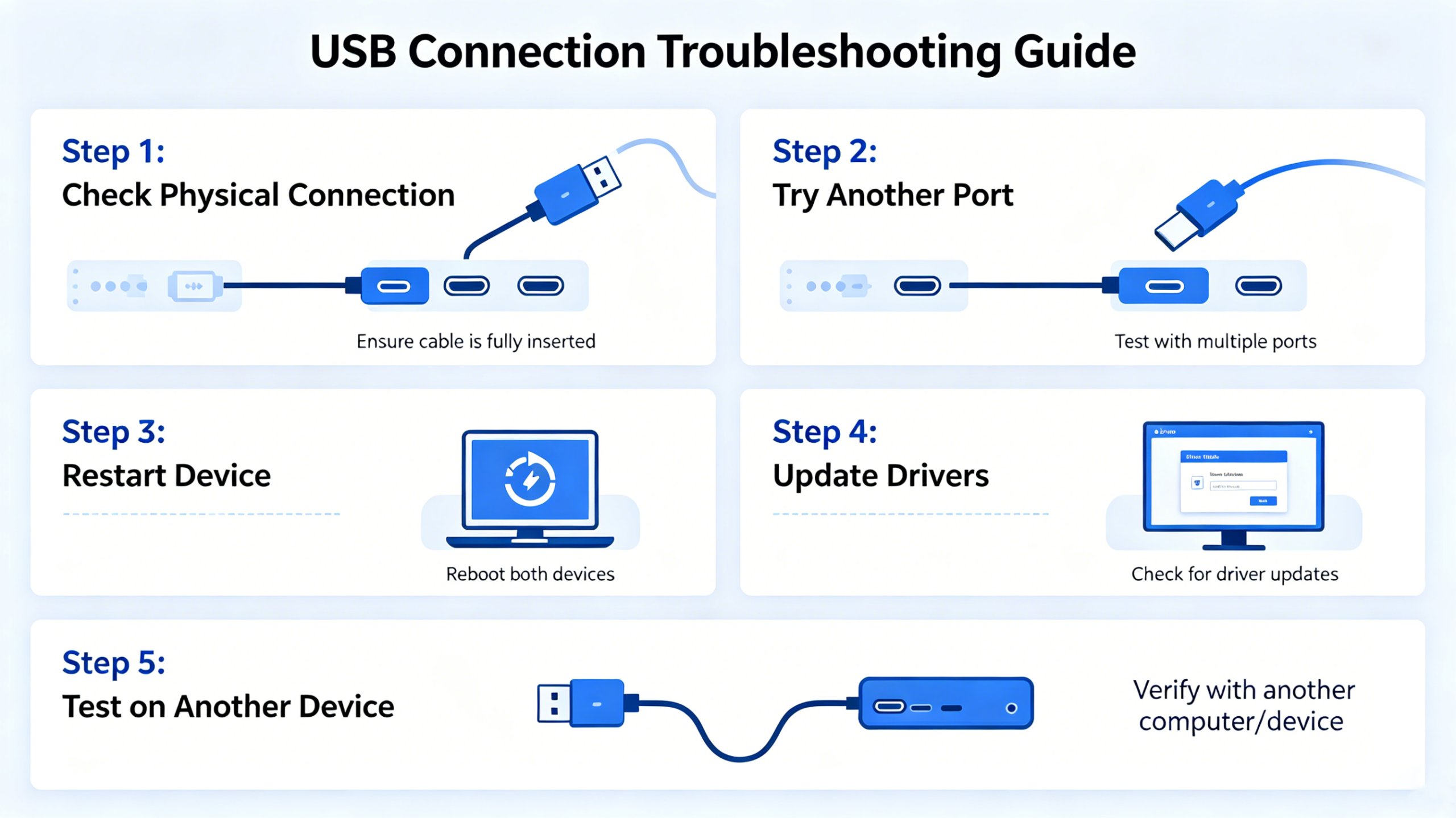
Tarkista ensin USB-liitäntä
Ennen kuin muutat ohjelmistoasetuksia tai asennat ajurit uudelleen, tarkista fyysinen liitäntä.
Monet näppäimistöongelmat johtuvat epävakaista USB-yhteyksistä tai viallisista kaapeleista.
Mitä sinun tulisi tarkistaa
- Irrota näppäimistö ja kytke se uudelleen
- Kokeile toista USB-porttia
- Vältä USB-keskittimien käyttöä
- Liitä suoraan emolevyn USB-porttiin
- Käytä alkuperäistä kaapelia, jos mahdollista
Pelinäppäimistöille, joilla on korkea kyselytaajuus, kuten 1000 Hz tai 8000 Hz, vakaa USB-kaistanleveys on erityisen tärkeä.
Joillakin käyttäjillä voi esiintyä satunnaisia yhteyskatkoksia käytettäessä ylikuormitettuja USB-keskittimiä tai heikkolaatuisia jatkokaapeleita.
Käynnistä tietokone uudelleen
Tämä saattaa kuulostaa yksinkertaiselta, mutta tietokoneen uudelleenkäynnistäminen voi ratkaista tilapäisiä ohjainristiriitoja ja ohjelmistoon liittyviä näppäimistöongelmia.
Uudelleenkäynnistyksen jälkeen:
- Liitä näppäimistö uudelleen
- Odota, että Windows asentaa perusajurit uudelleen
- Testaa näppäimistö ennen lisä RGB-ohjelmistojen käynnistämistä
Windowsin taustapalvelut voivat joskus häiritä pelinäppäimistön tunnistusta päivitysten tai lepotilan jälkeen.
Tarkista, toimiiko näppäimistö toisella laitteella
Yksi nopeimmista tavoista selvittää, onko ongelma laitteistoon vai ohjelmistoon liittyvä, on testata näppäimistö toisella tietokoneella tai kannettavalla tietokoneella.
Jos näppäimistö toimii normaalisti toisessa järjestelmässä:
- Ongelma liittyy todennäköisesti ohjelmistoon
Jos näppäimistö ei vieläkään toimi:
- Ongelma voi liittyä laitteistoon tai laiteohjelmistoon
Tämä vaihe auttaa rajaamaan ongelmaa ennen tarpeettomien muutosten tekemistä.
Ohjainten vioittuminen on yksi yleisimmistä pelinäppäimistöongelmien syistä.
Jos näppäimistösi:
- lakkaa vastaamasta
- katkeaa usein
- RGB-säätimet ovat rikki
- kokee syöttöviiveen
Näppäimistön ajureiden uudelleenasentaminen saattaa ratkaista ongelman.
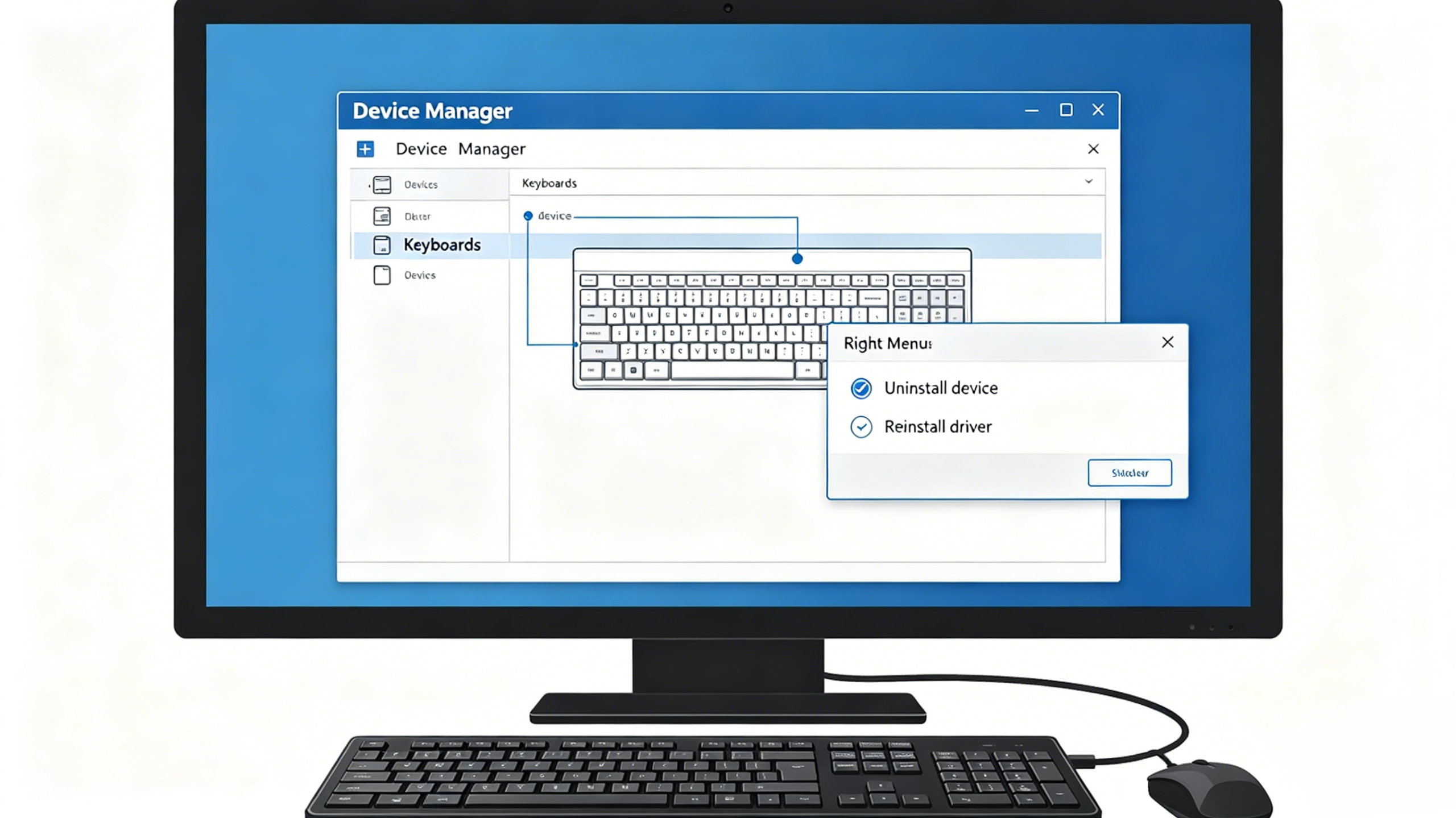
Ohjainten uudelleenasentaminen
Vaihe 1
Avaa Laitehallinta Windowsissa.
Vaihe 2
Paikantaa:
- Näppäimistöt
- Ihmiskäyttöliittymälaitteet
Vaihe 3
Napsauta AULA-näppäimistölaitetta hiiren kakkospainikkeella ja poista sen asennus.
Vaihe 4
Käynnistä tietokone uudelleen.
Vaihe 5
Liitä näppäimistö uudelleen ja anna Windowsin asentaa ohjaimet uudelleen automaattisesti.
RGB-ohjelmistoristiriidat tai vanhentunut näppäimistöohjelmisto voivat myös aiheuttaa näppäimistön toimintahäiriöitä.
Joillakin käyttäjillä on kokemuksia:
- RGB-jäädytys
- makrovirheet
- näppäimistön syötön viive
- Nopean liipaisun ongelmat
- ohjelmisto kaatuu
vanhentuneiden laiteohjelmistojen tai ohjelmistojen asennusten jälkeen.
Lataa aina uusin ohjelmistoversio AULA:n viralliselta tukisivulta.
Suositellut vaiheet:
- Poista vanhat ohjelmistot kokonaan
- Käynnistä tietokone uudelleen
- Asenna uusin versio
Kuinka korjata reagoimattomat avaimet
Jos vain tietyt näppäimet lakkaavat toimimasta, ongelman voi aiheuttaa:
- pölyn kertyminen
- kytkimen epävakaus
- laiteohjelmistovirheet
- vahingossa tapahtuva makron uudelleenmääritys
Peruskorjaukset
Puhdista näppäimistö
Pöly ja roskat voivat ajan myötä vaikuttaa kytkimen reagointiin.
Käyttää:
- paineilma
- pehmeä näppäimistöharja
- mikrokuituliinalla
Vältä liiallista nestemäisten puhdistusaineiden käyttöä.
Palauta näppäimistöasetukset
Lorem ipsum dolor sit amet, consectetur adipiscing elit. Ut elit tellus, luctus eic ullamcorper mattis, pulvinar dapibus leo.
Testaa näppäimistö verkossa
Käytä verkossa olevaa näppäimistötestaajaa selvittääksesi, mitkä näppäimet eivät toimi oikein.
Tämä auttaa selvittämään, onko ongelma:
- fyysinen
- ohjelmistoihin liittyvä
- laiteohjelmistoon liittyvä
RGB-valaistusongelmien korjaaminen
RGB-valaistusongelmat ovat erittäin yleisiä pelinäppäimistöissä.
Yleisiä RGB-ongelmia ovat:
- valot eivät syty
- jäätyneet vaikutukset
- väärät värit
- RGB-desynkronointi
Korjauksia kokeiltavaksi
Käynnistä RGB-ohjelmisto uudelleen
Sulje ohjelmisto kokonaan ja avaa se uudelleen.
Yhdistä näppäimistö uudelleen
Näppäimistön irrottaminen ja uudelleenkytkeminen saattaa ladata sisäänrakennetut RGB-profiilit uudelleen.
Palauta RGB-profiilit
Vioittuneet RGB-profiilit voivat aiheuttaa valaistusongelmia.
Palauta profiili tehdasasetuksiin.
Poista käytöstä muut RGB-ohjelmistot
Ohjelmat, kuten emolevyn RGB-ohjelmisto, voivat olla ristiriidassa näppäimistön RGB-säätimien kanssa.
Esimerkkejä ovat:
- ASUS Aura Sync
- MSI Mystic Light
- Razer Synapse
- SignalRGB
Näppäimistön syöttöviiveen korjaaminen
Jotkut käyttäjät raportoivat, että heidän näppäimistönsä tuntuu viiveeltä pelaamisen aikana.
Tämä ongelma on erityisen havaittavissa FPS-peleissä, kuten:
- Valorantti
- CS2
- Apex Legends
Syöttöviive voi saada liikkeen tuntumaan hitaammalta ja vähemmän reagoivalta.
Mahdolliset syyt
- Alhainen kyselyprosentti
- Bluetooth-viive
- vanhentunut laiteohjelmisto
- ylikuormitettu suorittimen käyttö
- epävakaa USB-yhteys
Suositellut korjaukset
Käytä langallista tilaa
Langallinen tila tarjoaa yleensä pienimmän viiveen.
Lisää kyselyprosenttia
Monet pelinäppäimistöt tukevat:
- 1000 Hz
- 4000 Hz
- 8000 Hz:n kyselytaajuus
Korkeammat kyselynopeudet vähentävät syöttöviivettä.
Sulje taustalla olevat ohjelmat
Raskaat taustasovellukset voivat lisätä järjestelmän viivettä.
Laiteohjelmistopäivitykset parantavat usein näppäimistön vakautta ja reagointikykyä.
Langattoman näppäimistön ongelmat ja korjaukset
Langattomissa pelinäppäimistöissä voi toisinaan esiintyä seuraavia ongelmia:
- signaali putoaa
- viivästynyt vaste
- yhteyden epävakaus
Paranna langattoman verkon vakautta
Siirrä vastaanotinta lähemmäs
Pidä langatonta vastaanotinta lähellä näppäimistöä.
Vältä signaalihäiriöitä
Wi-Fi-reitittimet ja Bluetooth-laitteet voivat häiritä langattomia signaaleja.
Lataa akku
Alhainen akun varaustaso voi heikentää langattoman yhteyden vakautta ja kyselyn yhdenmukaisuutta.
Vaihda 2,4 GHz:n tilaan
Pelaamiseen 2,4 GHz:n langaton tila on yleensä nopeampi ja vakaampi kuin Bluetooth.
AULA-näppäimistön nollaaminen
Näppäimistön tehdasasetusten palauttaminen voi ratkaista monia ohjelmistoon liittyviä ongelmia.
Yleinen nollausprosessi
Nollausyhdistelmä voi vaihdella näppäimistömallin mukaan.
Tyypillisesti:
- Pidä FN + ESC -näppäinyhdistelmää painettuna
- Tai FN + Askelpalautin
- Pidä useita sekunteja
Nollauksen jälkeen:
- kytke näppäimistö uudelleen
- avaa ohjelmisto uudelleen
- testaa kaikki avaimet uudelleen
Tarkista aina näppäimistön käyttöoppaasta tarkka nollausmenetelmä.
Laiteohjelmiston päivitysvinkkejä
Laiteohjelmistopäivitykset voivat parantaa:
- vakaus
- kyselyjen johdonmukaisuus
- yhteensopivuus
- Rapid Trigger -toiminto
Keskeytetyt laiteohjelmistopäivitykset voivat kuitenkin aiheuttaa ongelmia.
Tärkeitä vinkkejä
- Älä koskaan irrota näppäimistöä päivitysten aikana
- Sulje tarpeettomat sovellukset
- Käytä langallista tilaa
- Poista virustorjunta tarvittaessa väliaikaisesti käytöstä
Jos laiteohjelmistopäivitys epäonnistuu:
- käynnistä tietokone uudelleen
- kytke näppäimistö uudelleen
- yritä päivitysprosessia uudelleen
Milloin ongelma liittyy laitteistoon?
Joskus vianmääritys ei ratkaise ongelmaa.
Mahdollisia laitteistoon liittyviä merkkejä ovat:
- täysin kuollut näppäimistö
- vaurioitunut USB-portti
- toistuvat katkaisut useilla tietokoneilla
- rikkinäiset kytkimet
- vesivahinko
Näissä tilanteissa voi olla tarpeen ottaa yhteyttä viralliseen asiakastukeen.
Parhaat käytännöt tulevien näppäimistöongelmien ehkäisemiseksi
Pidä pelinäppäimistösi toiminnassa oikein:
- Pidä laiteohjelmisto ajan tasalla
- Vältä nesteiden roiskumista
- Puhdista näppäimistö säännöllisesti
- Käytä vakaita USB-yhteyksiä
- Vältä kaapeleiden pakottamista
- Säilytä näppäimistöä turvallisesti matkan aikana
Kilpailukykyisissä peliympäristöissä vakaan näppäimistösuorituskyvyn ylläpitäminen on erityisen tärkeää johdonmukaisen syöttövasteen ja pienen viiveen takaamiseksi.
Usein kysytyt kysymykset
Miksi AULA-näppäimistöni ei reagoi?
Ongelman voivat aiheuttaa ajuriristiriidat, epävakaat USB-yhteydet, laiteohjelmistovirheet tai ohjelmisto-ongelmat.
Miten nollaan AULA-näppäimistöni?
Useimmat AULA-näppäimistöt voidaan nollata FN-näppäinyhdistelmillä, kuten FN + ESC tai FN + Backspace.
Miksi pelinäppäimistöni on viiveellä?
Näppäimistön viive voi johtua alhaisista kyselytiheyksistä, Bluetooth-viiveestä, vanhentuneesta laiteohjelmistosta tai taustajärjestelmän käytöstä.
Voiko RGB-ohjelmisto aiheuttaa näppäimistöongelmia?
Kyllä. RGB-ohjelmistoristiriidat voivat aiheuttaa valaistuksen jumiutumista, tunnistusongelmia tai epävakaata näppäimistön toimintaa.
Vähentääkö langallinen tila viivettä?
Kyllä. Langallinen tila tarjoaa yleensä vakaamman ja pienemmän viiveen verrattuna Bluetooth-yhteyksiin.
Miksi jotkut näppäimet eivät toimi?
Pölyn kertyminen, kytkinongelmat, laiteohjelmistovirheet tai vahingossa tapahtuva näppäinten uudelleenmäärittely voivat aiheuttaa tiettyjen näppäinten toiminnan lakkautumisen.

Lisää kommentti
Sinun täytyy kirjautua sisään kommentoidaksesi.