Клавиатура AULA не работает? Полное руководство по устранению неполадок игровых клавиатур.
Если ваш Клавиатура AULA Если клавиатура внезапно перестает работать, произвольно отключается, не реагирует или некоторые клавиши перестают функционировать во время игры, вы не одиноки. Проблемы с клавиатурой — одна из самых распространенных проблем, с которыми сталкиваются геймеры и обычные пользователи, особенно после обновлений программного обеспечения, изменений прошивки, настройки RGB-подсветки или переключения между проводным и беспроводным режимами.
Хорошая новость в том, что большинство проблем с клавиатурой AULA можно быстро устранить без замены клавиатуры.
В этом подробном руководстве по устранению неполадок мы объясним, как исправить неисправность клавиатуры AULA, включая проблемы с подключением, проблемы с RGB-подсветкой, неработающие клавиши, ошибки драйверов, проблемы с задержкой, проблемы с прошивкой и задержки ввода, связанные с играми.
Независимо от того, используете ли вы клавиатуру с датчиком Холла, механическую игровую клавиатуру, беспроводную клавиатуру или игровую клавиатуру с RGB-подсветкой, это руководство поможет вам шаг за шагом диагностировать и решить проблему.
Почему моя клавиатура AULA не работает?
Существует несколько причин, по которым клавиатура AULA может перестать работать должным образом.
К распространённым причинам относятся:
- Проблемы с USB-подключением
- Конфликты водителей
- Ошибки прошивки
- Нестабильность беспроводного сигнала
- Проблемы с программным обеспечением
- Конфликты программного обеспечения RGB
- Пыль или мусор внутри переключателей
- Неправильные настройки клавиатуры
- Проблемы с обновлением Windows
- Низкий заряд батареи в беспроводном режиме
Иногда проблема связана с оборудованием, но во многих случаях ее можно устранить за несколько минут, выполнив простые действия по поиску и устранению неисправностей.
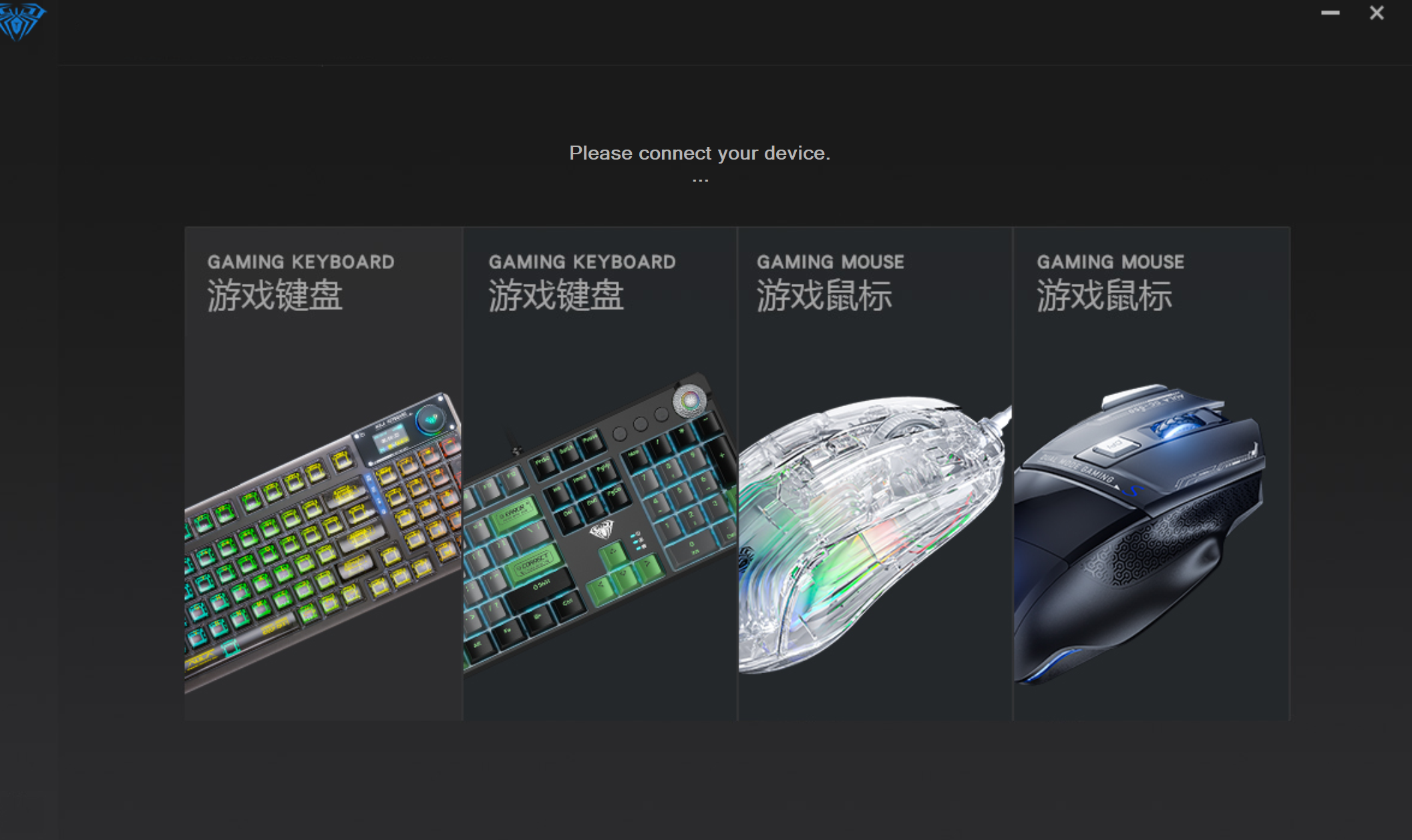
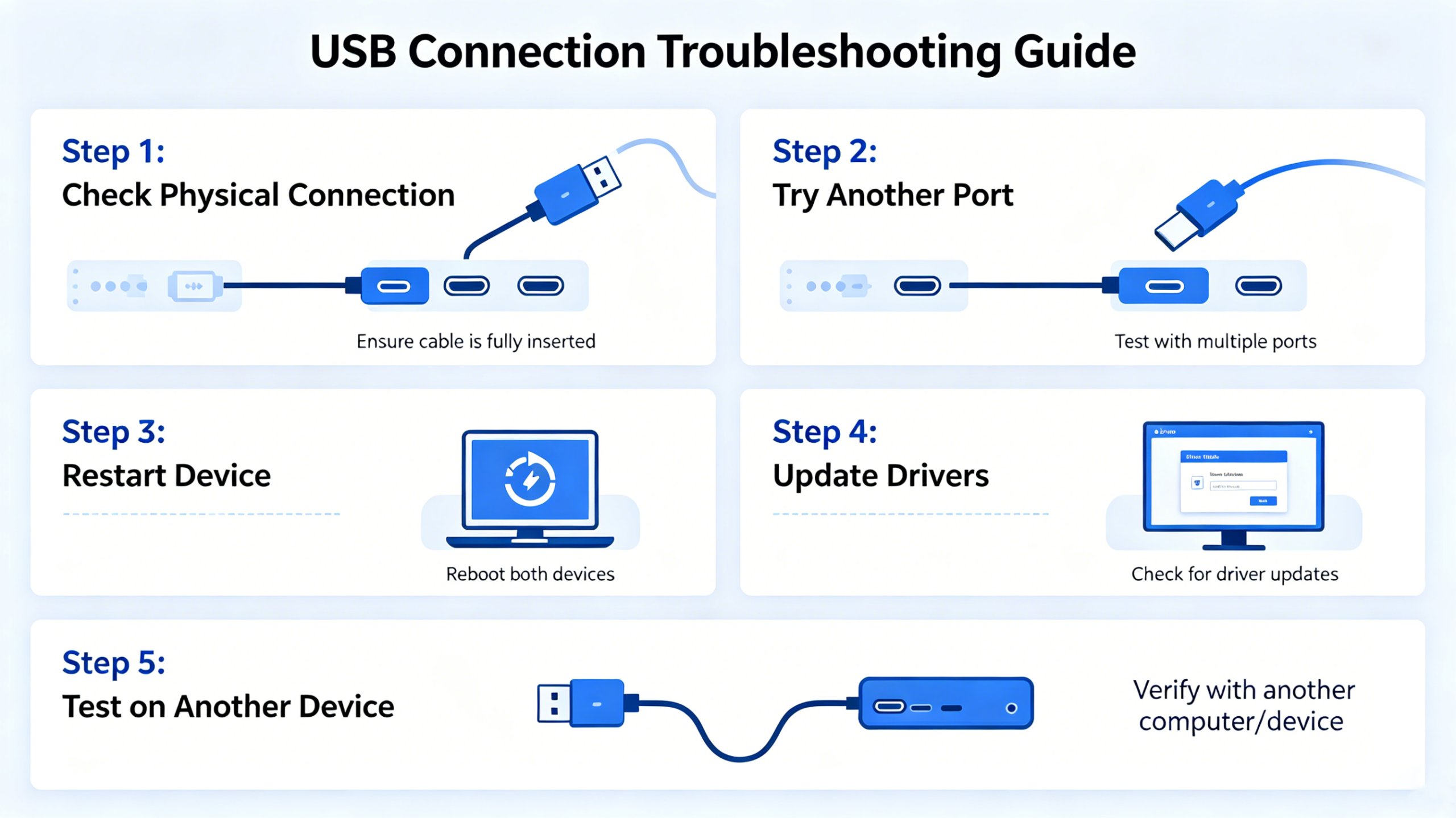
Сначала проверьте USB-подключение.
Перед изменением настроек программного обеспечения или переустановкой драйверов проверьте физическое соединение.
Многие проблемы с клавиатурой вызваны нестабильным USB-соединением или неисправными кабелями.
Что следует проверить
- Отсоедините и снова подключите клавиатуру.
- Попробуйте другой USB-порт.
- Избегайте использования USB-концентраторов.
- Подключитесь напрямую к USB-порту материнской платы.
- По возможности используйте оригинальный кабель.
Для игровых клавиатур с высокой частотой опроса, например, 1000 Гц или 8000 Гц, стабильная пропускная способность USB особенно важна.
У некоторых пользователей могут возникать случайные разрывы соединения при использовании перегруженных USB-концентраторов или низкокачественных удлинительных кабелей.
Перезагрузите компьютер.
Это может показаться простым, но перезагрузка компьютера может решить временные конфликты драйверов и проблемы с клавиатурой, связанные с программным обеспечением.
После перезагрузки:
- Подключите клавиатуру обратно.
- Дождитесь переустановки основных драйверов Windows.
- Проверьте работу клавиатуры перед запуском дополнительного программного обеспечения для управления RGB-подсветкой.
Иногда фоновые службы Windows могут мешать обнаружению игровой клавиатуры после обновлений или перехода в спящий режим.
Проверьте, работает ли клавиатура на другом устройстве.
Один из самых быстрых способов определить, связана ли проблема с аппаратным или программным обеспечением, — это проверить клавиатуру на другом компьютере или ноутбуке.
Если клавиатура нормально работает в другой системе:
- Проблема, скорее всего, связана с программным обеспечением.
Если клавиатура по-прежнему не работает:
- Проблема может быть связана с аппаратным или программным обеспечением.
Этот шаг помогает сузить круг проблем, прежде чем вносить ненужные изменения.
Повреждение драйверов — одна из наиболее распространенных причин проблем с игровой клавиатурой.
Если ваша клавиатура:
- перестает отвечать
- часто отключается
- сломаны элементы управления RGB.
- испытывает задержку ввода
В таком случае переустановка драйверов клавиатуры может решить проблему.
Как переустановить драйверы
Шаг 1
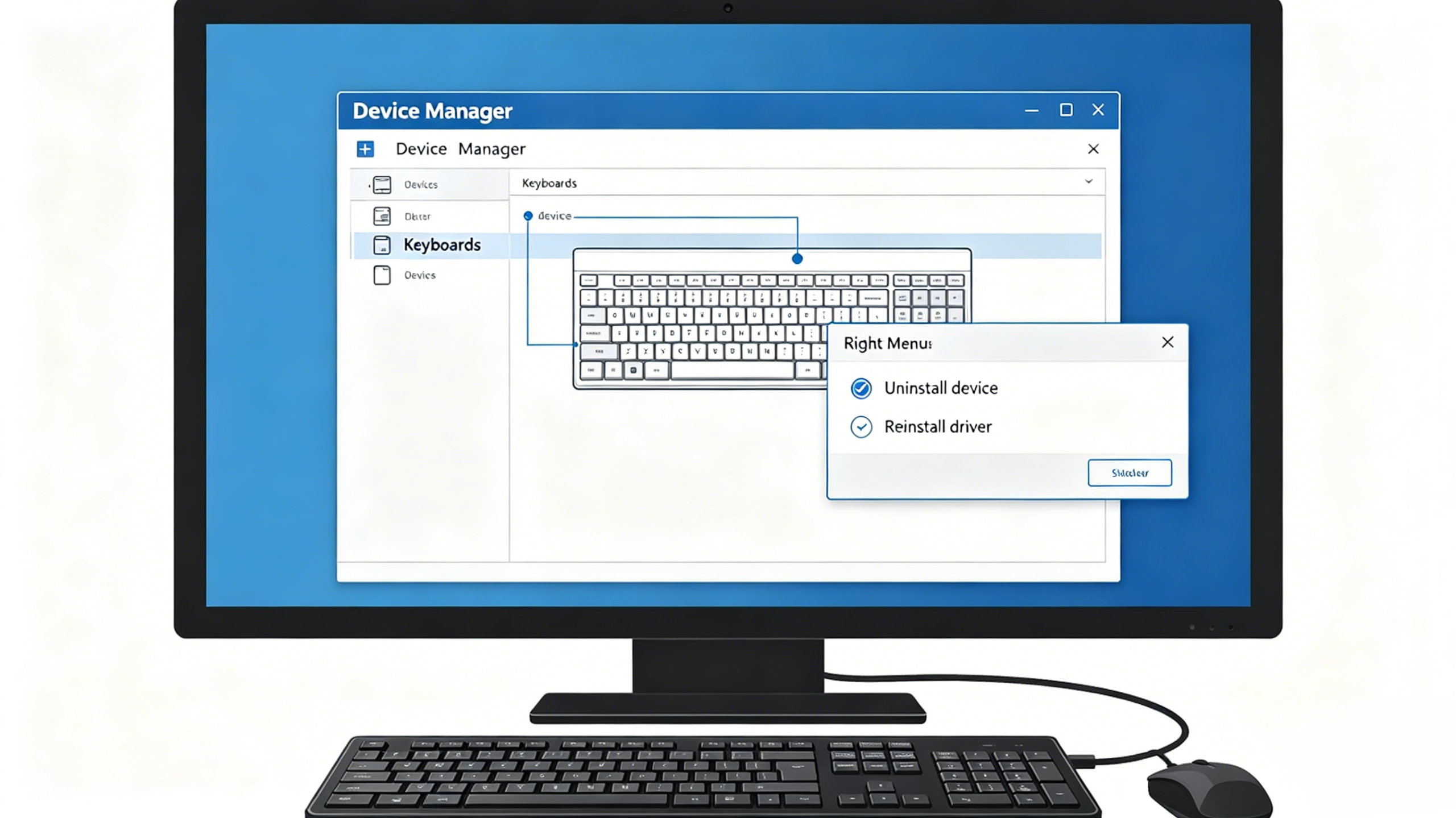
Откройте Диспетчер устройств в Windows.
Шаг 2
Найти:
- Клавиатуры
- Устройства человеко-машинного интерфейса
Шаг 3
Щелкните правой кнопкой мыши по устройству клавиатуры AULA и удалите его.
Шаг 4
Перезагрузите компьютер.
Шаг 5
Подключите клавиатуру обратно и позвольте Windows автоматически переустановить драйверы.
Конфликты программного обеспечения RGB или устаревшее программное обеспечение клавиатуры также могут вызывать сбои в работе клавиатуры.
Некоторые пользователи сталкиваются со следующими проблемами:
- Замораживание RGB
- макроошибки
- задержка ввода с клавиатуры
- Проблемы с быстрым запуском
- сбои программного обеспечения
после установки устаревших версий прошивки или программного обеспечения.
Всегда загружайте последнюю версию программного обеспечения с официальной страницы поддержки AULA.
Рекомендуемые шаги:
- Полностью удалите старое программное обеспечение.
- Перезагрузите компьютер.
- Установите последнюю версию
Как исправить неработающие клавиши
Если перестали работать только некоторые клавиши, причиной проблемы может быть следующее:
- скопление пыли
- нестабильность переключения
- ошибки прошивки
- случайное переназначение макроса
Основные исправления
Почистите клавиатуру
Со временем пыль и мусор могут влиять на скорость реакции переключателей.
Использовать:
- сжатый воздух
- мягкая кисть для клавиатуры
- салфетка из микрофибры
Избегайте чрезмерного использования жидких чистящих средств.
Сброс настроек клавиатуры
Lorem ipsum dolor sit amet, consectetur adipiscing elit. Ut elit Tellus, luctus nec ullamcorper mattis, pulvinar dapibus leo.
Проверьте клавиатуру онлайн.
Воспользуйтесь онлайн-тестером клавиатуры, чтобы определить, какие клавиши не реагируют должным образом.
Это помогает определить, в чём заключается проблема:
- физический
- программное обеспечение
- связанные с прошивкой
Как исправить проблемы с RGB-подсветкой
Проблемы с RGB-подсветкой крайне распространены у игровых клавиатур.
К распространённым проблемам с RGB относятся:
- фары не включаются
- замороженные эффекты
- неправильные цвета
- Рассинхронизация RGB
Варианты решения проблемы
Перезапустите программное обеспечение RGB.
Полностью закройте программу и откройте её снова.
Подключите клавиатуру обратно.
Отключение и повторное подключение клавиатуры может привести к перезагрузке встроенных профилей RGB-подсветки.
Сброс профилей RGB
Поврежденные RGB-профили могут вызывать проблемы с освещением.
Сбросьте профиль до заводских настроек по умолчанию.
Отключить другое программное обеспечение RGB
Такие программы, как программное обеспечение для управления RGB-подсветкой материнской платы, могут конфликтовать с элементами управления RGB-подсветкой клавиатуры.
Примеры включают:
- ASUS Aura Sync
- MSI Mystic Light
- Razer Synapse
- SignalRGB
Как исправить задержку ввода с клавиатуры
Некоторые пользователи сообщают о задержке в работе клавиатуры во время игр.
Эта проблема особенно заметна в шутерах от первого лица, таких как:
- Доблестный
- CS2
- Apex Legends
Задержка ввода может привести к тому, что движение будет ощущаться медленнее и менее отзывчивым.
Возможные причины
- Низкий уровень опросов общественного мнения
- Задержка Bluetooth
- устаревшая прошивка
- перегрузка ЦП
- нестабильное USB-соединение
Рекомендуемые решения
Используйте проводной режим
Проводной режим обычно обеспечивает наименьшую задержку.
Повысить темп опросов общественного мнения
Многие игровые клавиатуры поддерживают:
- 1000 Гц
- 4000 Гц
- Частота опроса 8000 Гц
Более высокая частота опроса снижает задержку ввода.
Программы проверки биографических данных
Интенсивно работающие фоновые приложения могут увеличить задержку системы.
Обновления прошивки часто улучшают стабильность и отзывчивость клавиатуры.
Проблемы с беспроводной клавиатурой и способы их решения
При использовании беспроводных игровых клавиатур иногда могут возникать следующие проблемы:
- пропадание сигнала
- отложенный ответ
- нестабильность соединения
Улучшение стабильности беспроводной связи
Подвиньте приемник ближе
Держите беспроводной приемник рядом с клавиатурой.
Избегайте помех сигнала.
Wi-Fi-роутеры и устройства Bluetooth могут создавать помехи для беспроводных сигналов.
Зарядите аккумулятор
Низкий уровень заряда батареи может снизить стабильность беспроводной связи и согласованность опроса.
Переключитесь в режим 2,4 ГГц
Для игр беспроводной режим 2,4 ГГц обычно быстрее и стабильнее, чем Bluetooth.
Как сбросить настройки клавиатуры AULA
Сброс настроек клавиатуры до заводских может решить многие проблемы, связанные с программным обеспечением.
Общий процесс сброса
Комбинация клавиш для сброса может различаться в зависимости от модели клавиатуры.
Как правило:
- Удерживайте FN + ESC
- Или FN + Backspace
- Удерживайте несколько секунд.
После перезагрузки:
- подключите клавиатуру обратно
- повторно откройте программу
- Проверьте все клавиши еще раз.
Точный способ сброса всегда уточняйте в инструкции к клавиатуре.
Советы по обновлению прошивки
Обновления прошивки могут улучшить:
- стабильность
- согласованность опросов
- совместимость
- Функция быстрого запуска
Однако прерванные обновления прошивки могут вызвать проблемы.
Важные советы
- Никогда не отключайте клавиатуру во время обновлений.
- Закройте ненужные приложения
- Используйте проводной режим
- При необходимости временно отключите антивирус.
Если обновление прошивки не удалось:
- Перезагрузите компьютер
- подключите клавиатуру обратно
- Повторите процесс обновления.
В каких случаях проблема связана с оборудованием?
Иногда устранение неполадок не решает проблему.
Возможные признаки неисправности оборудования включают:
- полностью неработающая клавиатура
- поврежденный USB-порт
- повторяющиеся разрывы соединения на нескольких компьютерах
- сломанные выключатели
- повреждение водой
В подобных ситуациях может потребоваться обращение в официальную службу поддержки клиентов.
Рекомендации по предотвращению проблем с клавиатурой в будущем
Чтобы ваша игровая клавиатура работала исправно:
- Регулярно обновляйте прошивку.
- Избегайте пролития жидкостей.
- Регулярно чистите клавиатуру.
- Используйте стабильные USB-соединения.
- Избегайте чрезмерного давления на кабели.
- Храните клавиатуру в безопасном месте во время поездки.
Для соревновательных игр поддержание стабильной работы клавиатуры особенно важно для обеспечения стабильного отклика на ввод и низкой задержки в игровом процессе.
Часто задаваемые вопросы
Почему моя клавиатура AULA не реагирует?
Причиной проблемы могут быть конфликты драйверов, нестабильное USB-соединение, ошибки прошивки или проблемы с программным обеспечением.
Как сбросить настройки клавиатуры AULA?
На большинстве клавиатур AULA сброс настроек можно выполнить с помощью комбинаций клавиш FN, например, FN + ESC или FN + Backspace.
Почему моя игровая клавиатура тормозит?
Задержка при нажатии клавиш может быть вызвана низкой частотой опроса, задержкой Bluetooth, устаревшей прошивкой или использованием системы в фоновом режиме.
Может ли программное обеспечение для управления RGB-подсветкой вызывать проблемы с клавиатурой?
Да. Конфликты программного обеспечения RGB могут вызывать зависания подсветки, проблемы с её распознаванием или нестабильную работу клавиатуры.
Снижает ли проводной режим задержку?
Да. Проводной режим, как правило, обеспечивает более стабильную работу и меньшую задержку по сравнению с Bluetooth-соединением.
Почему некоторые клавиши не работают?
Накопление пыли, проблемы с переключателями, ошибки прошивки или случайное переназначение клавиш могут привести к тому, что некоторые клавиши перестанут реагировать.

Добавить комментарий
Для отправки комментария вам необходимо авторизоваться.