Votre clavier AULA ne fonctionne pas ? Guide de dépannage complet pour les claviers de jeu
Si votre Clavier AULA Votre clavier cesse soudainement de fonctionner, se déconnecte aléatoirement, ne répond plus ou certaines touches cessent de fonctionner en pleine partie ? Vous n’êtes pas seul. Les problèmes de clavier font partie des soucis les plus fréquents rencontrés par les joueurs et les utilisateurs, notamment après des mises à jour logicielles, des modifications du firmware, la personnalisation du RGB ou le passage du mode filaire au mode sans fil.
La bonne nouvelle, c'est que la plupart des problèmes de clavier AULA peuvent être résolus rapidement sans avoir à remplacer le clavier.
Ce guide de dépannage complet explique comment réparer un clavier AULA qui ne fonctionne pas correctement, notamment les problèmes de connexion, les problèmes RGB, les touches qui ne répondent pas, les erreurs de pilote, les problèmes de latence, les problèmes de firmware et les délais d'entrée liés aux jeux.
Que vous utilisiez un clavier à effet Hall, un clavier de jeu mécanique, un clavier sans fil ou un clavier de jeu RGB, ce guide vous aidera à diagnostiquer et à résoudre le problème étape par étape.
Pourquoi mon clavier AULA ne fonctionne-t-il pas ?
Il existe plusieurs raisons pour lesquelles un clavier AULA peut cesser de fonctionner correctement.
Les causes courantes comprennent :
- Problèmes de connexion USB
- Conflits de conducteurs
- Erreurs de firmware
- Instabilité du signal sans fil
- Problèmes logiciels
- Conflits logiciels RGB
- Poussière ou débris à l'intérieur des interrupteurs
- Paramètres du clavier incorrects
- Problèmes de mise à jour Windows
- Batterie faible en mode sans fil
Parfois, le problème est lié au matériel, mais dans de nombreux cas, il peut être résolu en quelques minutes grâce à de simples étapes de dépannage.
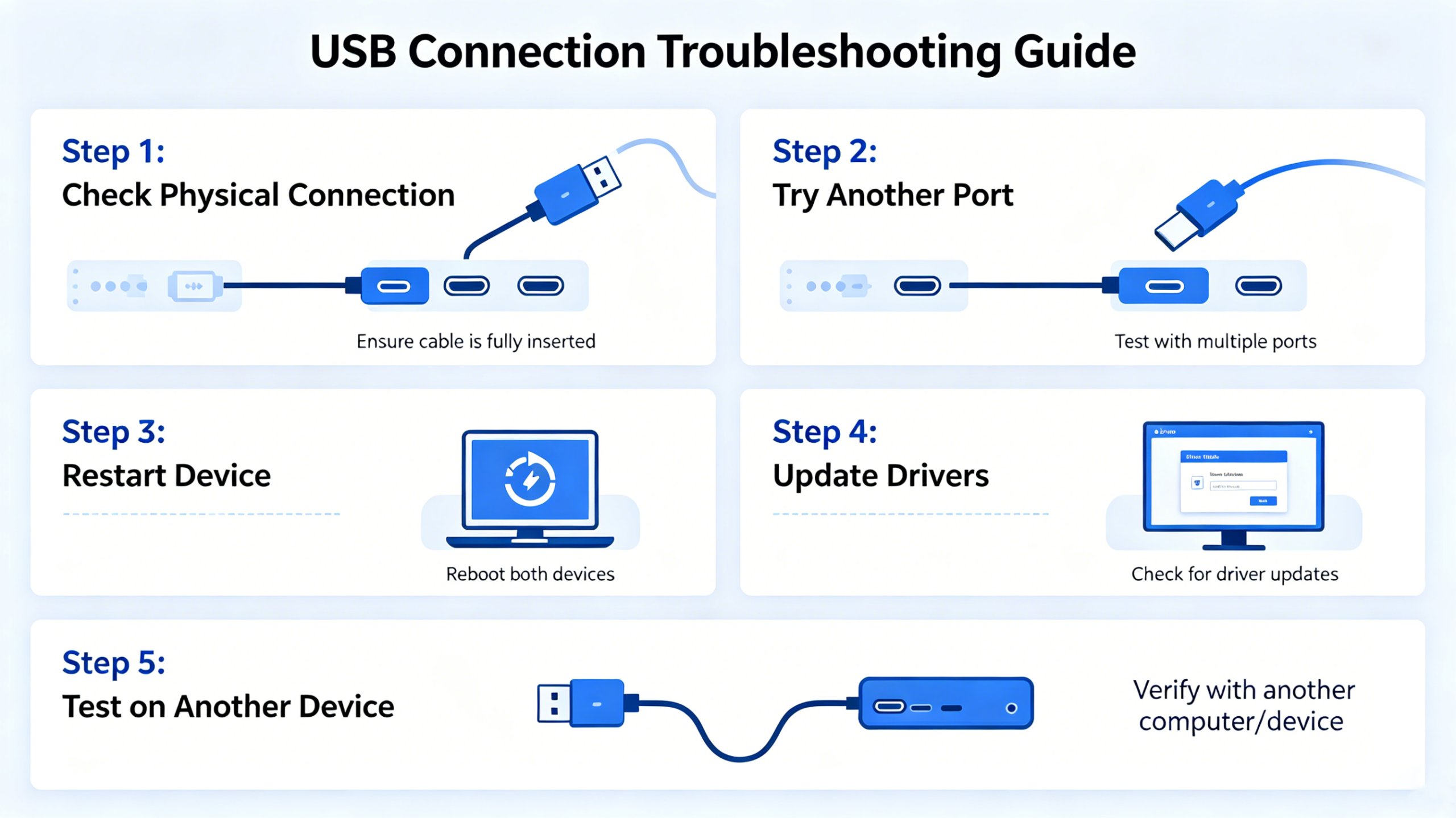
Vérifiez d'abord la connexion USB
Avant de modifier les paramètres logiciels ou de réinstaller les pilotes, vérifiez la connexion physique.
De nombreux problèmes de clavier sont causés par des connexions USB instables ou des câbles défectueux.
Ce que vous devriez vérifier
- Débranchez puis rebranchez le clavier.
- Essayez un autre port USB
- Évitez d'utiliser des concentrateurs USB.
- Connectez-vous directement au port USB de la carte mère.
- Utilisez le câble d'origine si possible.
Pour les claviers de jeu avec des taux d'interrogation élevés tels que 1000 Hz ou 8000 Hz, une bande passante USB stable est particulièrement importante.
Certains utilisateurs peuvent rencontrer des déconnexions aléatoires lors de l'utilisation de concentrateurs USB surchargés ou de câbles d'extension de mauvaise qualité.
Redémarrez votre ordinateur
Cela peut paraître simple, mais redémarrer votre PC peut résoudre les conflits de pilotes temporaires et les problèmes de clavier liés aux logiciels.
Après le redémarrage :
- Rebranchez le clavier
- Attendez que Windows réinstalle les pilotes de base
- Testez le clavier avant de lancer des logiciels RGB supplémentaires.
Il arrive que les services Windows en arrière-plan interfèrent avec la détection du clavier de jeu après des mises à jour ou une sortie de mode veille.
Vérifiez si le clavier fonctionne sur un autre appareil
L'un des moyens les plus rapides de déterminer si le problème est d'ordre matériel ou logiciel consiste à tester le clavier sur un autre PC ou ordinateur portable.
Si le clavier fonctionne normalement sur un autre système :
- Le problème est probablement lié au logiciel.
Si le clavier ne fonctionne toujours pas :
- Le problème peut être lié au matériel ou au micrologiciel.
Cette étape permet de mieux cerner le problème avant d'apporter des modifications inutiles.
La corruption des pilotes est l'une des causes les plus fréquentes des problèmes de claviers de jeu.
Si votre clavier :
- cesse de répondre
- déconnexions fréquentes
- a cassé les commandes RGB
- expérience de latence d'entrée
La réinstallation des pilotes du clavier peut alors résoudre le problème.
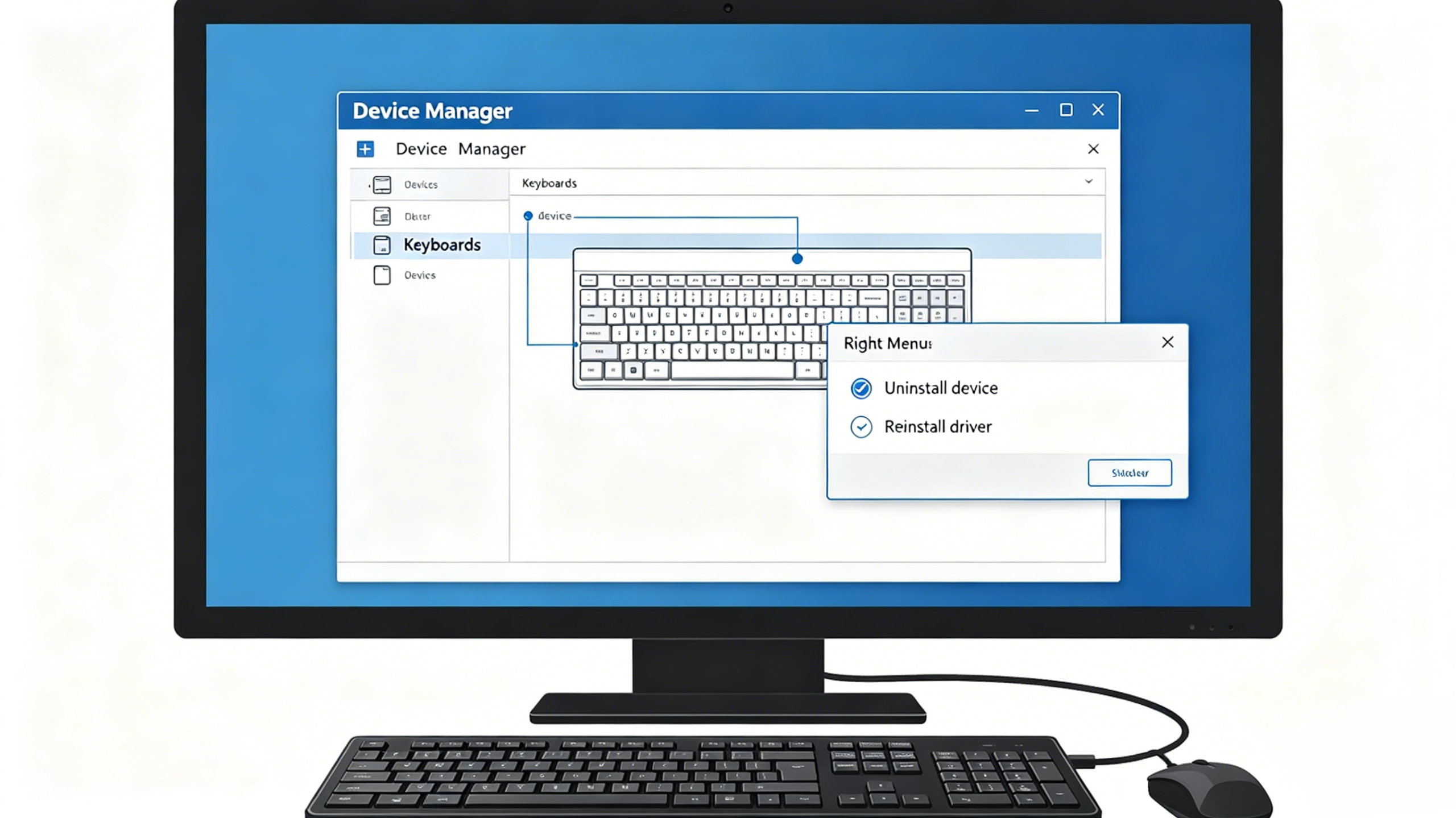
Comment réinstaller les pilotes
Étape 1
Ouvrez le Gestionnaire de périphériques sous Windows.
Étape 2
Situer:
- Claviers
- Dispositifs d'interface humaine
Étape 3
Faites un clic droit sur le périphérique clavier AULA et désinstallez-le.
Étape 4
Redémarrez votre ordinateur.
Étape 5
Rebranchez le clavier et laissez Windows réinstaller automatiquement les pilotes.
Des conflits logiciels RGB ou un logiciel de clavier obsolète peuvent également provoquer des dysfonctionnements du clavier.
Certains utilisateurs constatent :
- Gel RGB
- erreurs de macro
- délai de saisie au clavier
- Problèmes de déclenchement rapide
- plantages logiciels
suite à l'installation de micrologiciels ou de logiciels obsolètes.
Téléchargez toujours la dernière version du logiciel depuis la page d'assistance officielle d'AULA.
Étapes recommandées :
- Désinstallez complètement les anciens logiciels.
- Redémarrez votre PC
- Installez la dernière version
Comment résoudre le problème des touches qui ne répondent pas
Si seules certaines touches cessent de fonctionner, le problème peut être dû à :
- accumulation de poussière
- instabilité du commutateur
- bugs du firmware
- réaffectation accidentelle de macro
Solutions de base
Nettoyer le clavier
La poussière et les débris peuvent affecter la réactivité des interrupteurs au fil du temps.
Utiliser:
- air comprimé
- brosse douce pour clavier
- chiffon en microfibre
Évitez d'utiliser des nettoyants liquides en excès.
Réinitialiser les paramètres du clavier
Lorem ipsum dolor sit amet, consectetur adipiscing elit. Ut elit tellus, luctus nec ullamcorper mattis, pulvinar dapibus leo.
Tester le clavier en ligne
Utilisez un testeur de clavier en ligne pour identifier les touches qui ne répondent pas correctement.
Cela permet de déterminer si le problème est :
- physique
- logiciels
- lié au micrologiciel
Comment résoudre les problèmes d'éclairage RGB
Les problèmes d'éclairage RGB sont extrêmement fréquents sur les claviers de jeu.
Les problèmes RGB courants incluent :
- Les lumières ne s'allument pas
- effets gelés
- couleurs incorrectes
- Désynchronisation RGB
Solutions à essayer
Redémarrez le logiciel RGB
Fermez complètement le logiciel et rouvrez-le.
Rebranchez le clavier
Débrancher puis rebrancher le clavier peut recharger les profils RVB intégrés.
Réinitialiser les profils RVB
Des profils RGB corrompus peuvent provoquer des problèmes d'éclairage.
Réinitialiser le profil aux paramètres d'usine par défaut.
Désactiver les autres logiciels RVB
Des programmes tels que le logiciel RGB de la carte mère peuvent entrer en conflit avec les commandes RGB du clavier.
Exemples :
- ASUS Aura Sync
- MSI Mystic Light
- Razer Synapse
- SignalRGB
Comment résoudre le délai de réponse du clavier
Certains utilisateurs signalent un délai de réponse du clavier pendant les jeux.
Ce problème est particulièrement visible dans les jeux FPS comme :
- Valorant
- CS2
- Apex Legends
Le délai d'entrée peut donner l'impression que les mouvements sont plus lents et moins réactifs.
Causes possibles
- Faible taux de participation aux sondages
- latence Bluetooth
- micrologiciel obsolète
- utilisation excessive du processeur
- connexion USB instable
Solutions recommandées
Utiliser le mode filaire
Le mode filaire offre généralement la latence la plus faible.
Augmenter le taux de participation
De nombreux claviers de jeu prennent en charge :
- 1000 Hz
- 4000 Hz
- Taux d'interrogation de 8 000 Hz
Des taux d'interrogation plus élevés réduisent le délai de saisie.
Fermer les programmes en arrière-plan
Les applications gourmandes en ressources en arrière-plan peuvent augmenter la latence du système.
Les mises à jour du firmware améliorent souvent la stabilité et la réactivité du clavier.
Problèmes et solutions liés aux claviers sans fil
Les claviers de jeu sans fil peuvent parfois présenter les problèmes suivants :
- pertes de signal
- réponse retardée
- instabilité de la connexion
Améliorer la stabilité du réseau sans fil
Rapprochez le récepteur
Gardez le récepteur sans fil près du clavier.
Évitez les interférences de signal
Les routeurs Wi-Fi et les appareils Bluetooth peuvent interférer avec les signaux sans fil.
Charger la batterie
Un niveau de batterie faible peut réduire la stabilité du réseau sans fil et la régularité des interrogations.
Passer en mode 2,4 GHz
Pour les jeux, le mode sans fil 2,4 GHz est généralement plus rapide et plus stable que le Bluetooth.
Comment réinitialiser un clavier AULA
La réinitialisation du clavier aux paramètres d'usine peut résoudre de nombreux problèmes liés aux logiciels.
Processus de réinitialisation générale
La combinaison de réinitialisation peut varier selon le modèle de clavier.
Typiquement:
- Maintenez FN + ÉCHAP enfoncés.
- Ou FN + Retour arrière
- Maintenez la position pendant plusieurs secondes.
Après la réinitialisation :
- Rebranchez le clavier
- rouvrir le logiciel
- tester à nouveau toutes les touches
Consultez toujours le manuel de votre clavier pour connaître la méthode de réinitialisation exacte.
Conseils de mise à jour du firmware
Les mises à jour du micrologiciel peuvent améliorer :
- stabilité
- cohérence des sondages
- compatibilité
- Fonctionnalité de déclenchement rapide
Cependant, des mises à jour de micrologiciel interrompues peuvent causer des problèmes.
Conseils importants
- Ne déconnectez jamais le clavier pendant les mises à jour.
- Fermez les applications inutiles.
- Utiliser le mode filaire
- Désactivez temporairement l'antivirus si nécessaire.
En cas d'échec d'une mise à jour du firmware :
- redémarrer l'ordinateur
- Rebranchez le clavier
- Réessayez le processus de mise à jour
Quand le problème est-il lié au matériel ?
Parfois, le dépannage ne résout pas le problème.
Les signes possibles liés au matériel informatique incluent :
- clavier complètement mort
- port USB endommagé
- Déconnexions répétées sur plusieurs PC
- interrupteurs cassés
- dégâts d'eau
Dans ces situations, il peut être nécessaire de contacter le service client officiel.
Meilleures pratiques pour prévenir les futurs problèmes de clavier
Pour que votre clavier de jeu fonctionne correctement :
- Maintenez le firmware à jour.
- Évitez les déversements de liquides
- Nettoyez régulièrement le clavier.
- Utilisez des connexions USB stables
- Évitez de forcer les câbles
- Rangez le clavier en lieu sûr pendant le voyage.
Pour les configurations de jeu compétitives, il est particulièrement important de maintenir des performances stables du clavier afin d'assurer une réponse d'entrée constante et une faible latence de jeu.
FAQ
Pourquoi mon clavier AULA ne répond-il pas ?
Le problème peut être dû à des conflits de pilotes, à des connexions USB instables, à des erreurs de firmware ou à des problèmes logiciels.
Comment réinitialiser mon clavier AULA ?
La plupart des claviers AULA peuvent être réinitialisés à l'aide de combinaisons de touches FN telles que FN + ESC ou FN + Retour arrière.
Pourquoi mon clavier de jeu est-il en retard ?
Le délai de réponse du clavier peut être dû à une faible fréquence d'interrogation, à la latence Bluetooth, à un micrologiciel obsolète ou à l'utilisation du système en arrière-plan.
Les logiciels RGB peuvent-ils causer des problèmes de clavier ?
Oui. Les conflits logiciels RGB peuvent provoquer des blocages de l'éclairage, des problèmes de détection ou un comportement instable du clavier.
Le mode filaire réduit-il la latence ?
Oui. Le mode filaire offre généralement des performances plus stables et une latence plus faible que les connexions Bluetooth.
Pourquoi certaines touches ne fonctionnent-elles pas ?
L'accumulation de poussière, des problèmes de commutateurs, des bugs de firmware ou une réaffectation accidentelle des touches peuvent empêcher certaines touches de répondre.

Ajouter un commentaire
Vous devez vous connecter pour publier un commentaire.