
لوحة مفاتيح AULA لا تعمل؟ دليل شامل لإصلاح لوحات مفاتيح الألعاب
إذا كنت لوحة مفاتيح AULA إذا توقفت لوحة المفاتيح فجأة عن العمل، أو انقطع اتصالها بشكل عشوائي، أو لم تستجب، أو توقفت بعض المفاتيح عن العمل أثناء اللعب، فأنت لست وحدك. تُعدّ مشاكل لوحة المفاتيح من أكثر المشاكل شيوعًا التي يواجهها اللاعبون والمستخدمون العاديون، خاصةً بعد تحديثات البرامج، أو تغييرات البرامج الثابتة، أو تخصيص إضاءة RGB، أو التبديل بين وضعَي الاتصال السلكي واللاسلكي.
والخبر السار هو أنه يمكن إصلاح معظم مشاكل لوحة مفاتيح AULA بسرعة دون الحاجة إلى استبدال لوحة المفاتيح.
في دليل استكشاف الأخطاء وإصلاحها الكامل هذا، نشرح كيفية إصلاح لوحة مفاتيح AULA التي لا تعمل بشكل صحيح، بما في ذلك مشكلات الاتصال، ومشكلات RGB، والمفاتيح غير المستجيبة، وأخطاء برنامج التشغيل، ومشكلات زمن الاستجابة، ومشكلات البرامج الثابتة، وتأخيرات الإدخال المتعلقة بالألعاب.
سواء كنت تستخدم لوحة مفاتيح تعمل بتقنية تأثير هول، أو لوحة مفاتيح ألعاب ميكانيكية، أو لوحة مفاتيح لاسلكية، أو لوحة مفاتيح ألعاب RGB، فإن هذا الدليل سيساعدك على تشخيص المشكلة وحلها خطوة بخطوة.
لماذا لا تعمل لوحة مفاتيح AULA الخاصة بي؟
هناك عدة أسباب قد تؤدي إلى توقف لوحة مفاتيح AULA عن العمل بشكل صحيح.
تشمل الأسباب الشائعة ما يلي:
- مشاكل في اتصال USB
- تعارضات السائقين
- أخطاء البرامج الثابتة
- عدم استقرار الإشارة اللاسلكية
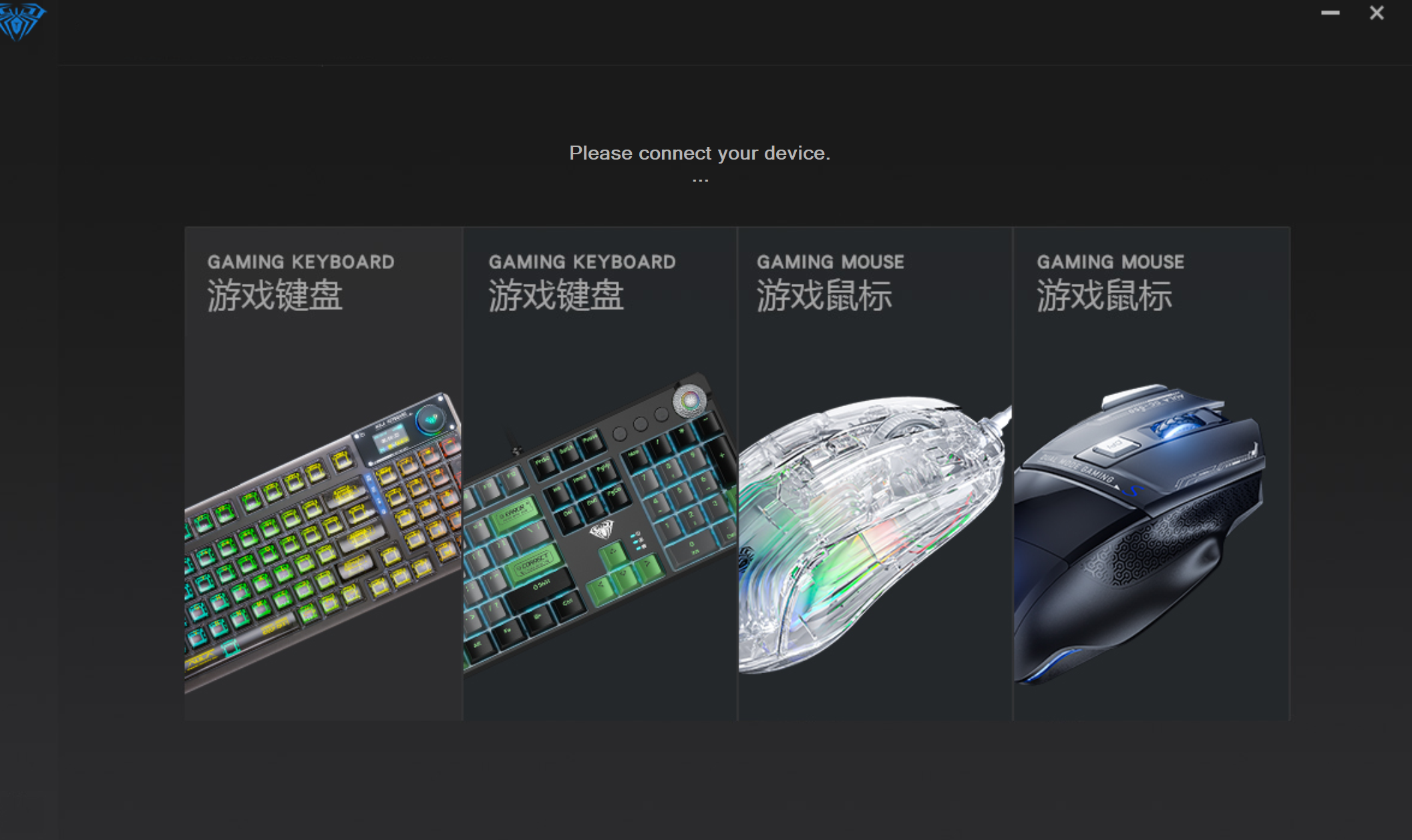
- مشاكل البرمجيات
- تعارضات برامج RGB
- الغبار أو الحطام داخل المفاتيح
- إعدادات لوحة المفاتيح غير صحيحة
- مشاكل تحديثات ويندوز
- انخفاض مستوى البطارية في الوضع اللاسلكي
أحيانًا تكون المشكلة متعلقة بالأجهزة، ولكن في كثير من الحالات، يمكن حل المشكلة في غضون دقائق قليلة باستخدام خطوات بسيطة لاستكشاف الأخطاء وإصلاحها.
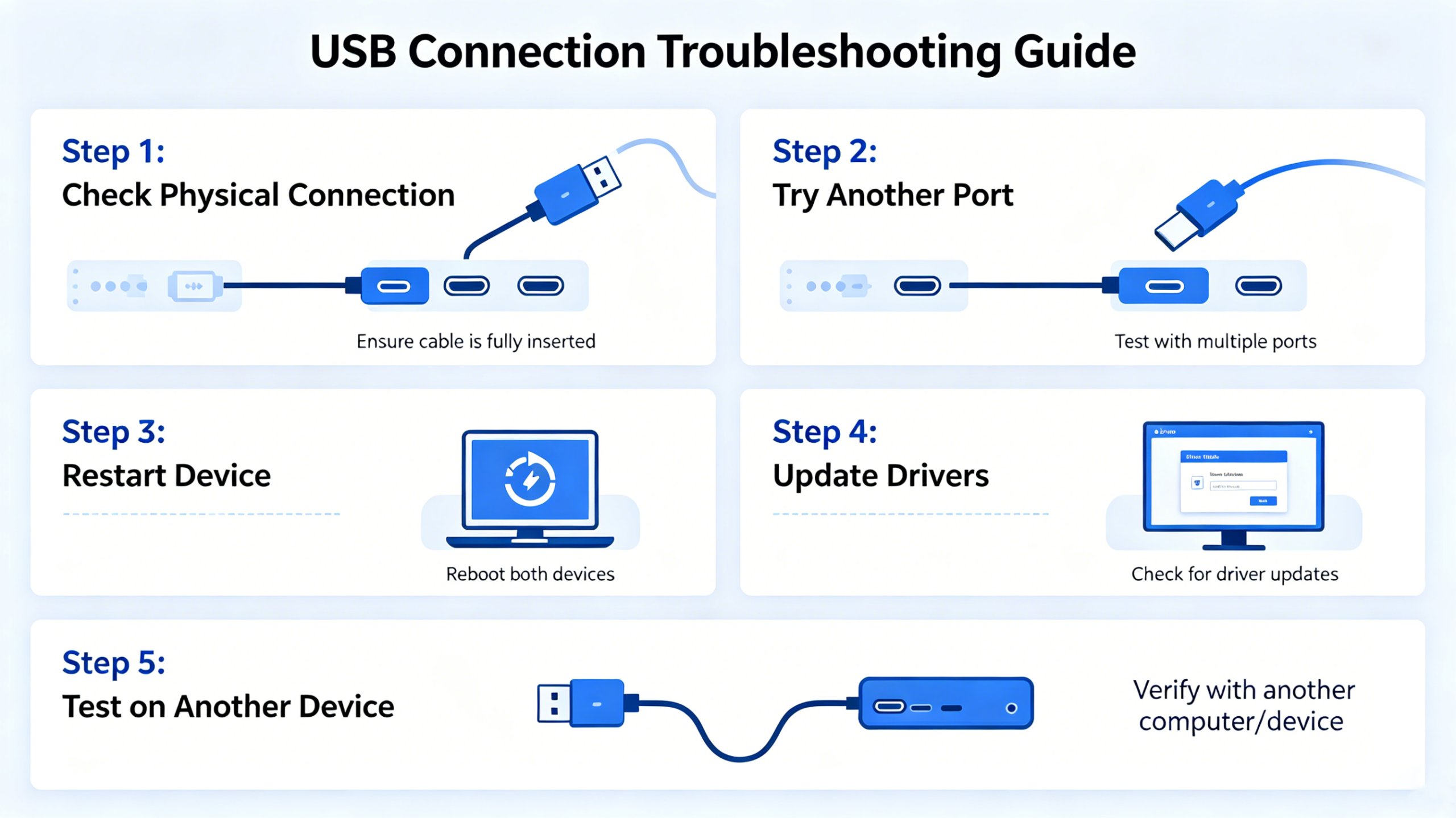
تحقق من اتصال USB أولاً
قبل تغيير إعدادات البرنامج أو إعادة تثبيت برامج التشغيل، تحقق من الاتصال المادي.
تنتج العديد من مشاكل لوحة المفاتيح عن عدم استقرار وصلات USB أو وجود كابلات معيبة.
ما يجب عليك التحقق منه
- افصل لوحة المفاتيح ثم أعد توصيلها
- جرب منفذ USB آخر
- تجنب استخدام موزعات USB
- قم بالتوصيل مباشرة بمنفذ USB على اللوحة الأم
- استخدم الكابل الأصلي إن أمكن
بالنسبة للوحات مفاتيح الألعاب ذات معدلات الاستجابة العالية مثل 1000 هرتز أو 8000 هرتز، فإن عرض النطاق الترددي المستقر لـ USB مهم بشكل خاص.
قد يواجه بعض المستخدمين انقطاعات عشوائية عند استخدام موزعات USB مثقلة أو كابلات تمديد منخفضة الجودة.
أعد تشغيل الكمبيوتر
قد يبدو هذا بسيطًا، لكن إعادة تشغيل جهاز الكمبيوتر الخاص بك يمكن أن تحل مشكلات تعارض برامج التشغيل المؤقتة ومشكلات لوحة المفاتيح المتعلقة بالبرامج.
بعد إعادة التشغيل:
- أعد توصيل لوحة المفاتيح
- انتظر حتى يقوم نظام التشغيل Windows بإعادة تثبيت برامج التشغيل الأساسية
- اختبر لوحة المفاتيح قبل تشغيل برامج RGB الإضافية
في بعض الأحيان، قد تتداخل خدمات الخلفية في نظام التشغيل Windows مع عملية اكتشاف لوحة مفاتيح الألعاب بعد التحديثات أو وضع السكون.
تحقق مما إذا كانت لوحة المفاتيح تعمل على جهاز آخر
إحدى أسرع الطرق لتحديد ما إذا كانت المشكلة متعلقة بالأجهزة أو البرامج هي اختبار لوحة المفاتيح على جهاز كمبيوتر أو كمبيوتر محمول آخر.
إذا كانت لوحة المفاتيح تعمل بشكل طبيعي على نظام آخر:
- من المرجح أن تكون المشكلة متعلقة بالبرمجيات
إذا استمرت لوحة المفاتيح في عدم العمل:
- قد تتعلق المشكلة بالأجهزة أو البرامج الثابتة
تساعد هذه الخطوة في تضييق نطاق المشكلة قبل إجراء تغييرات غير ضرورية.
يُعد تلف برامج التشغيل أحد أكثر الأسباب شيوعاً لمشاكل لوحة مفاتيح الألعاب.
إذا كانت لوحة المفاتيح الخاصة بك:
- يتوقف عن الاستجابة
- ينقطع الاتصال بشكل متكرر
- تعطلت عناصر التحكم في إضاءة RGB
- تأخر استجابة التجارب
قد يؤدي إعادة تثبيت برامج تشغيل لوحة المفاتيح إلى حل المشكلة.
كيفية إعادة تثبيت برامج التشغيل
الخطوة 1
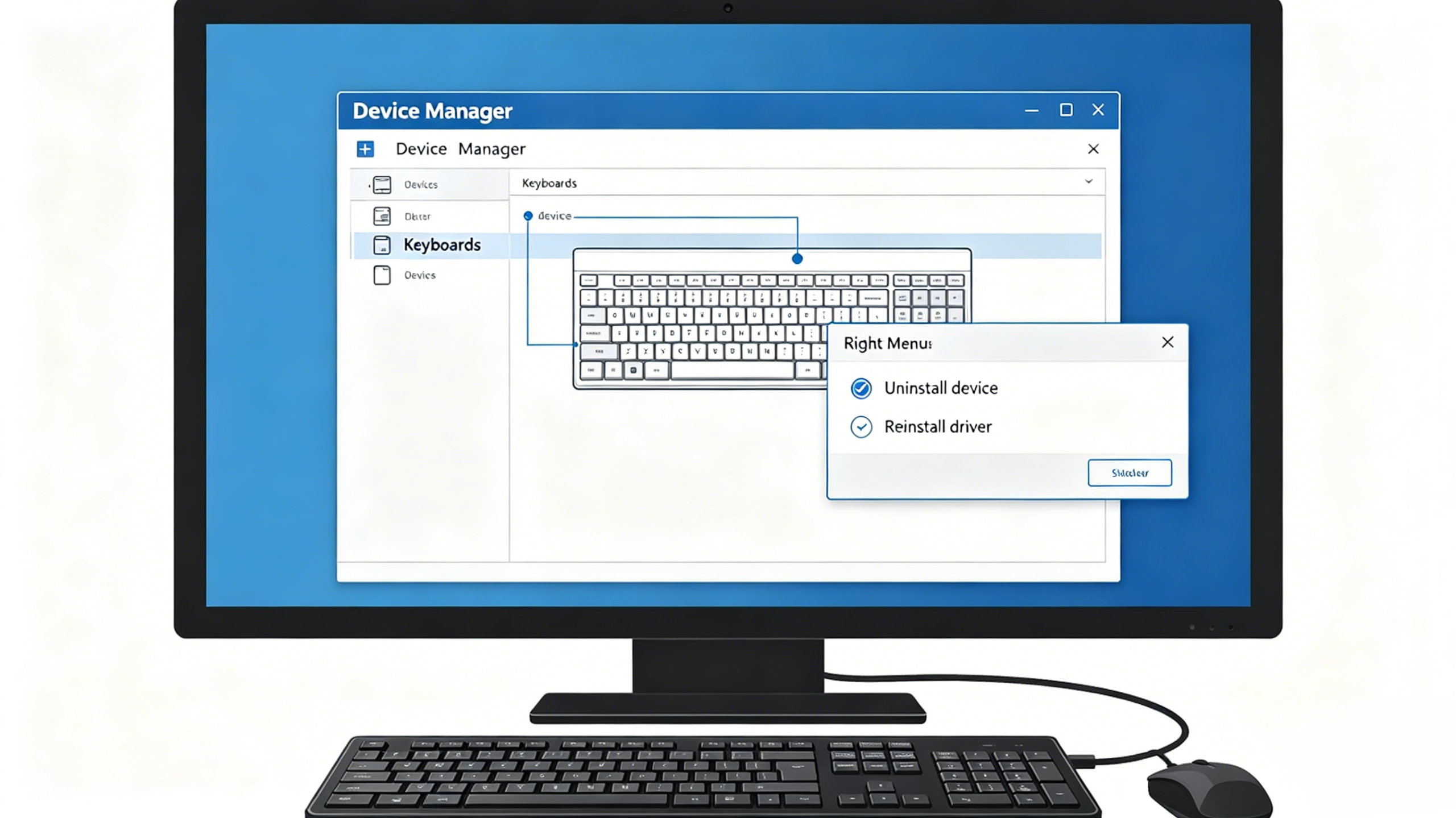
افتح إدارة الأجهزة في نظام التشغيل ويندوز.
الخطوة 2
تحديد الموقع:
- لوحات المفاتيح
- أجهزة واجهة المستخدم
الخطوة 3
انقر بزر الماوس الأيمن على جهاز لوحة مفاتيح AULA وقم بإلغاء تثبيته.
الخطوة الرابعة
أعد تشغيل جهاز الكمبيوتر الخاص بك.
الخطوة 5
أعد توصيل لوحة المفاتيح واسمح لنظام التشغيل Windows بإعادة تثبيت برامج التشغيل تلقائيًا.
قد تتسبب تعارضات برامج RGB أو برامج لوحة المفاتيح القديمة أيضًا في حدوث أعطال في لوحة المفاتيح.
يواجه بعض المستخدمين ما يلي:
- تجميد ألوان RGB
- أخطاء الماكرو
- تأخير إدخال لوحة المفاتيح
- مشاكل التشغيل السريع
- أعطال البرامج
بعد تثبيت برامج ثابتة أو برامج قديمة.
قم دائمًا بتنزيل أحدث إصدار من البرنامج من صفحة دعم AULA الرسمية.
الخطوات الموصى بها:
- قم بإزالة البرامج القديمة بالكامل
- أعد تشغيل جهاز الكمبيوتر الخاص بك
- قم بتثبيت أحدث إصدار
كيفية إصلاح مشكلة عدم استجابة المفاتيح
إذا توقفت بعض المفاتيح فقط عن العمل، فقد يكون سبب المشكلة ما يلي:
- تراكم الغبار
- عدم استقرار المفتاح
- أخطاء البرامج الثابتة
- إعادة تعيين الماكرو عن طريق الخطأ
إصلاحات أساسية
نظف لوحة المفاتيح
يمكن أن يؤثر الغبار والحطام على استجابة المفاتيح بمرور الوقت.
يستخدم:
- الهواء المضغوط
- فرشاة ناعمة للوحة المفاتيح
- قطعة قماش من الألياف الدقيقة
تجنب استخدام المنظفات السائلة بكثرة.
إعادة ضبط إعدادات لوحة المفاتيح
لوريم إيبسوم دولور سيت أميت، consectetur adipiscing إيليت. Ut elit Tellus، luctus nec ullamcorper mattis، pulvinar dapibus leo.
اختبر لوحة المفاتيح عبر الإنترنت
استخدم أداة اختبار لوحة المفاتيح عبر الإنترنت لتحديد المفاتيح التي لا تستجيب بشكل صحيح.
يساعد هذا في تحديد ما إذا كانت المشكلة هي:
- بدني
- البرمجيات ذات الصلة
- البرامج الثابتة ذات الصلة
كيفية إصلاح مشاكل إضاءة RGB
تُعد مشاكل إضاءة RGB شائعة للغاية في لوحات مفاتيح الألعاب.
تشمل مشاكل RGB الشائعة ما يلي:
- الأنوار لا تعمل
- تأثيرات التجميد
- ألوان غير صحيحة
- عدم تزامن ألوان RGB
حلول يمكنك تجربتها
أعد تشغيل برنامج RGB
أغلق البرنامج تماماً ثم أعد فتحه.
أعد توصيل لوحة المفاتيح
قد يؤدي فصل لوحة المفاتيح وإعادة توصيلها إلى إعادة تحميل ملفات تعريف RGB المدمجة.
إعادة ضبط ملفات تعريف RGB
قد تتسبب ملفات تعريف RGB التالفة في مشاكل الإضاءة.
أعد ضبط الملف الشخصي إلى إعدادات المصنع الافتراضية.
تعطيل برامج RGB الأخرى
قد تتعارض برامج مثل برنامج RGB الخاص باللوحة الأم مع عناصر التحكم في إضاءة RGB الخاصة بلوحة المفاتيح.
ومن الأمثلة على ذلك:
- ASUS Aura Sync
- ضوء MSI ميستيك
- برنامج Razer Synapse
- SignalRGB
كيفية إصلاح تأخير إدخال لوحة المفاتيح
أفاد بعض المستخدمين أن لوحة المفاتيح لديهم تشعر بتأخر في الاستجابة أثناء اللعب.
تظهر هذه المشكلة بشكل خاص في ألعاب إطلاق النار من منظور الشخص الأول مثل:
- فالورانت
- CS2
- أساطير أبيكس
قد يؤدي تأخير الإدخال إلى جعل الحركة تبدو أبطأ وأقل استجابة.
الأسباب المحتملة
- انخفاض نسبة المشاركة في الانتخابات
- زمن استجابة البلوتوث
- البرامج الثابتة القديمة
- استخدام وحدة المعالجة المركزية بشكل مفرط
- اتصال USB غير مستقر
الحلول المقترحة
استخدم الوضع السلكي
يوفر الوضع السلكي عادةً أقل زمن استجابة.
زيادة معدل التصويت
تدعم العديد من لوحات مفاتيح الألعاب ما يلي:
- 1000 هرتز
- 4000 هرتز
- معدل استطلاع 8000 هرتز
تؤدي معدلات الاستطلاع المرتفعة إلى تقليل تأخير الإدخال.
إغلاق البرامج التي تعمل في الخلفية
قد تؤدي التطبيقات التي تعمل في الخلفية بكثافة إلى زيادة زمن استجابة النظام.
غالباً ما تعمل تحديثات البرامج الثابتة على تحسين استقرار لوحة المفاتيح واستجابتها.
مشاكل وحلول لوحة المفاتيح اللاسلكية
قد تواجه لوحات مفاتيح الألعاب اللاسلكية أحيانًا ما يلي:
- انقطاع الإشارة
- تأخر في الاستجابة
- عدم استقرار الاتصال
تحسين استقرار الشبكة اللاسلكية
قرّب جهاز الاستقبال
أبقِ جهاز الاستقبال اللاسلكي قريباً من لوحة المفاتيح.
تجنب تداخل الإشارات
قد تتداخل أجهزة توجيه الواي فاي وأجهزة البلوتوث مع الإشارات اللاسلكية.
اشحن البطارية
قد يؤدي انخفاض مستوى البطارية إلى تقليل استقرار الشبكة اللاسلكية وتناسق عملية الاستطلاع.
التبديل إلى وضع 2.4 جيجاهرتز
بالنسبة للألعاب، يكون وضع الاتصال اللاسلكي بتردد 2.4 جيجاهرتز عادةً أسرع وأكثر استقرارًا من البلوتوث.
كيفية إعادة ضبط لوحة مفاتيح AULA
إعادة ضبط لوحة المفاتيح إلى إعدادات المصنع قد تحل العديد من المشكلات المتعلقة بالبرامج.
عملية إعادة الضبط العامة
قد تختلف تركيبة إعادة الضبط باختلاف طراز لوحة المفاتيح.
عادة:
- اضغط باستمرار على FN + ESC
- أو FN + مسافة للخلف
- استمر بالضغط لعدة ثوانٍ
بعد إعادة الضبط:
- أعد توصيل لوحة المفاتيح
- أعد فتح البرنامج
- اختبر جميع المفاتيح مرة أخرى
راجع دائمًا دليل لوحة المفاتيح لمعرفة طريقة إعادة الضبط الدقيقة.
نصائح لتحديث البرامج الثابتة
يمكن لتحديثات البرامج الثابتة أن تُحسّن ما يلي:
- استقرار
- اتساق الاستطلاعات
- التوافق
- وظيفة التشغيل السريع
ومع ذلك، قد تتسبب التحديثات المتقطعة للبرامج الثابتة في حدوث مشاكل.
نصائح مهمة
- لا تقم بفصل لوحة المفاتيح أثناء التحديثات.
- أغلق التطبيقات غير الضرورية
- استخدم الوضع السلكي
- قم بتعطيل برنامج مكافحة الفيروسات مؤقتًا إذا لزم الأمر.
في حال فشل تحديث البرنامج الثابت:
- أعد تشغيل الكمبيوتر
- أعد توصيل لوحة المفاتيح
- أعد محاولة عملية التحديث
متى تكون المشكلة متعلقة بالأجهزة؟
أحيانًا لا يؤدي استكشاف الأخطاء وإصلاحها إلى حل المشكلة.
تشمل العلامات المحتملة المتعلقة بالأجهزة ما يلي:
- لوحة مفاتيح معطلة تماماً
- منفذ USB تالف
- انقطاعات متكررة على أجهزة كمبيوتر متعددة
- مفاتيح معطلة
- أضرار المياه
في هذه الحالات، قد يكون من الضروري الاتصال بدعم العملاء الرسمي.
أفضل الممارسات لمنع مشاكل لوحة المفاتيح في المستقبل
للحفاظ على لوحة مفاتيح الألعاب الخاصة بك تعمل بشكل صحيح:
- حافظ على تحديث البرامج الثابتة
- تجنب انسكاب السوائل
- نظف لوحة المفاتيح بانتظام
- استخدم وصلات USB مستقرة
- تجنب إدخال الكابلات بالقوة
- احفظ لوحة المفاتيح بأمان أثناء السفر
بالنسبة لإعدادات الألعاب التنافسية، يعد الحفاظ على أداء لوحة المفاتيح المستقر أمرًا بالغ الأهمية بشكل خاص من أجل استجابة إدخال متسقة ولعب منخفض التأخير.
التعليمات
لماذا لا تستجيب لوحة مفاتيح AULA الخاصة بي؟
قد يكون سبب المشكلة تعارضات في برامج التشغيل، أو عدم استقرار اتصالات USB، أو أخطاء في البرامج الثابتة، أو مشاكل في البرامج.
كيف يمكنني إعادة ضبط لوحة مفاتيح AULA الخاصة بي؟
يمكن إعادة ضبط معظم لوحات مفاتيح AULA باستخدام مجموعات مفاتيح FN مثل FN + ESC أو FN + Backspace.
لماذا تأخر وصول لوحة مفاتيح الألعاب الخاصة بي؟
قد يكون سبب تأخير لوحة المفاتيح هو انخفاض معدلات الاستطلاع، أو زمن استجابة البلوتوث، أو البرامج الثابتة القديمة، أو استخدام النظام في الخلفية.
هل يمكن أن يتسبب برنامج RGB في مشاكل في لوحة المفاتيح؟
نعم. قد تتسبب تعارضات برامج RGB في تجميد الإضاءة، أو مشاكل في الكشف، أو سلوك غير مستقر للوحة المفاتيح.
هل يقلل وضع الاتصال السلكي من زمن الاستجابة؟
نعم. يوفر الوضع السلكي عمومًا أداءً أكثر استقرارًا وزمن استجابة أقل مقارنةً باتصالات البلوتوث.
لماذا لا تعمل بعض المفاتيح؟
قد يتسبب تراكم الغبار، أو مشاكل في المفاتيح، أو أخطاء في البرامج الثابتة، أو إعادة تعيين المفاتيح عن طريق الخطأ في توقف بعض المفاتيح عن الاستجابة.

أضف تعليقًا
يجب أنت تكون مسجل الدخول لتضيف تعليقاً.