
¿Tu teclado AULA no funciona? Guía completa para solucionar problemas en teclados para juegos.
Si tu Teclado AULA Si tu teclado deja de funcionar repentinamente, se desconecta aleatoriamente, no responde o ciertas teclas dejan de funcionar durante tus juegos, no estás solo. Los problemas con el teclado son uno de los inconvenientes más comunes que experimentan los jugadores y los usuarios habituales, especialmente después de actualizaciones de software, cambios de firmware, personalización RGB o al cambiar entre conexión por cable e inalámbrica.
La buena noticia es que la mayoría de los problemas con los teclados AULA se pueden solucionar rápidamente sin necesidad de reemplazarlos.
En esta guía completa de solución de problemas, explicamos cómo reparar un teclado AULA que no funciona correctamente, incluyendo problemas de conexión, problemas con la iluminación RGB, teclas que no responden, errores de controladores, problemas de latencia, problemas de firmware y retrasos de entrada relacionados con los juegos.
Ya sea que uses un teclado de efecto Hall, un teclado mecánico para juegos, un teclado inalámbrico o un teclado para juegos RGB, esta guía te ayudará a diagnosticar y solucionar el problema paso a paso.
¿Por qué no funciona mi teclado AULA?
Existen varias razones por las que un teclado AULA puede dejar de funcionar correctamente.
Las causas comunes incluyen:
- Problemas de conexión USB
- Conflictos de conductores
- Errores de firmware
- Inestabilidad de la señal inalámbrica
- Problemas de software
- Conflictos de software RGB
- Polvo o residuos dentro de los interruptores
- Configuración de teclado incorrecta
- Problemas con las actualizaciones de Windows
- Batería baja en modo inalámbrico
A veces el problema está relacionado con el hardware, pero en muchos casos, se puede solucionar en pocos minutos siguiendo unos sencillos pasos de resolución de problemas.
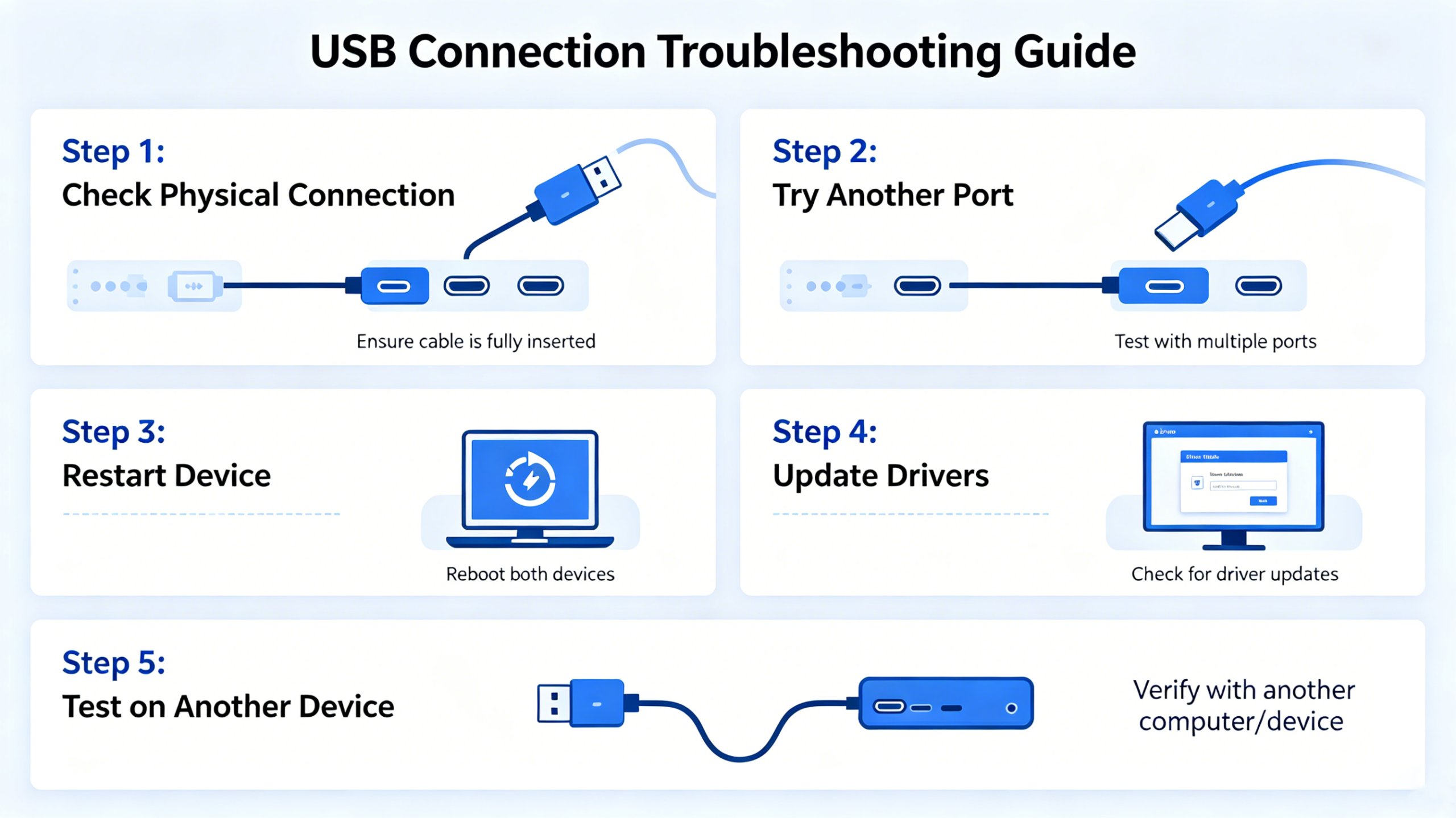
Primero, compruebe la conexión USB.
Antes de cambiar la configuración del software o reinstalar los controladores, compruebe la conexión física.
Muchos problemas con el teclado se deben a conexiones USB inestables o cables defectuosos.
Qué debes comprobar
- Desconecta y vuelve a conectar el teclado.
- Prueba con otro puerto USB.
- Evite usar concentradores USB.
- Conéctalo directamente al puerto USB de la placa base.
- Utilice el cable original si es posible.
Para teclados para juegos con altas tasas de sondeo, como 1000 Hz u 8000 Hz, un ancho de banda USB estable es especialmente importante.
Algunos usuarios pueden experimentar desconexiones aleatorias al usar concentradores USB sobrecargados o cables de extensión de baja calidad.
Reinicie su computadora
Puede parecer sencillo, pero reiniciar el ordenador puede solucionar conflictos temporales de controladores y problemas de teclado relacionados con el software.
Después de reiniciar:
- Vuelva a conectar el teclado
- Espere a que Windows reinstale los controladores básicos.
- Pruebe el teclado antes de ejecutar software RGB adicional.
En ocasiones, los servicios en segundo plano de Windows pueden interferir con la detección del teclado para juegos después de las actualizaciones o del modo de suspensión.
Comprueba si el teclado funciona en otro dispositivo.
Una de las maneras más rápidas de identificar si el problema está relacionado con el hardware o el software es probar el teclado en otro ordenador o portátil.
Si el teclado funciona normalmente en otro sistema:
- Es probable que el problema esté relacionado con el software.
Si el teclado sigue sin funcionar:
- El problema puede estar relacionado con el hardware o el firmware.
Este paso ayuda a delimitar el problema antes de realizar cambios innecesarios.
La corrupción de los controladores es una de las causas más comunes de problemas en los teclados para juegos.
Si tu teclado:
- deja de responder
- Se desconecta con frecuencia
- tiene controles RGB rotos
- experimenta retardo de entrada
En ese caso, reinstalar los controladores del teclado podría solucionar el problema.
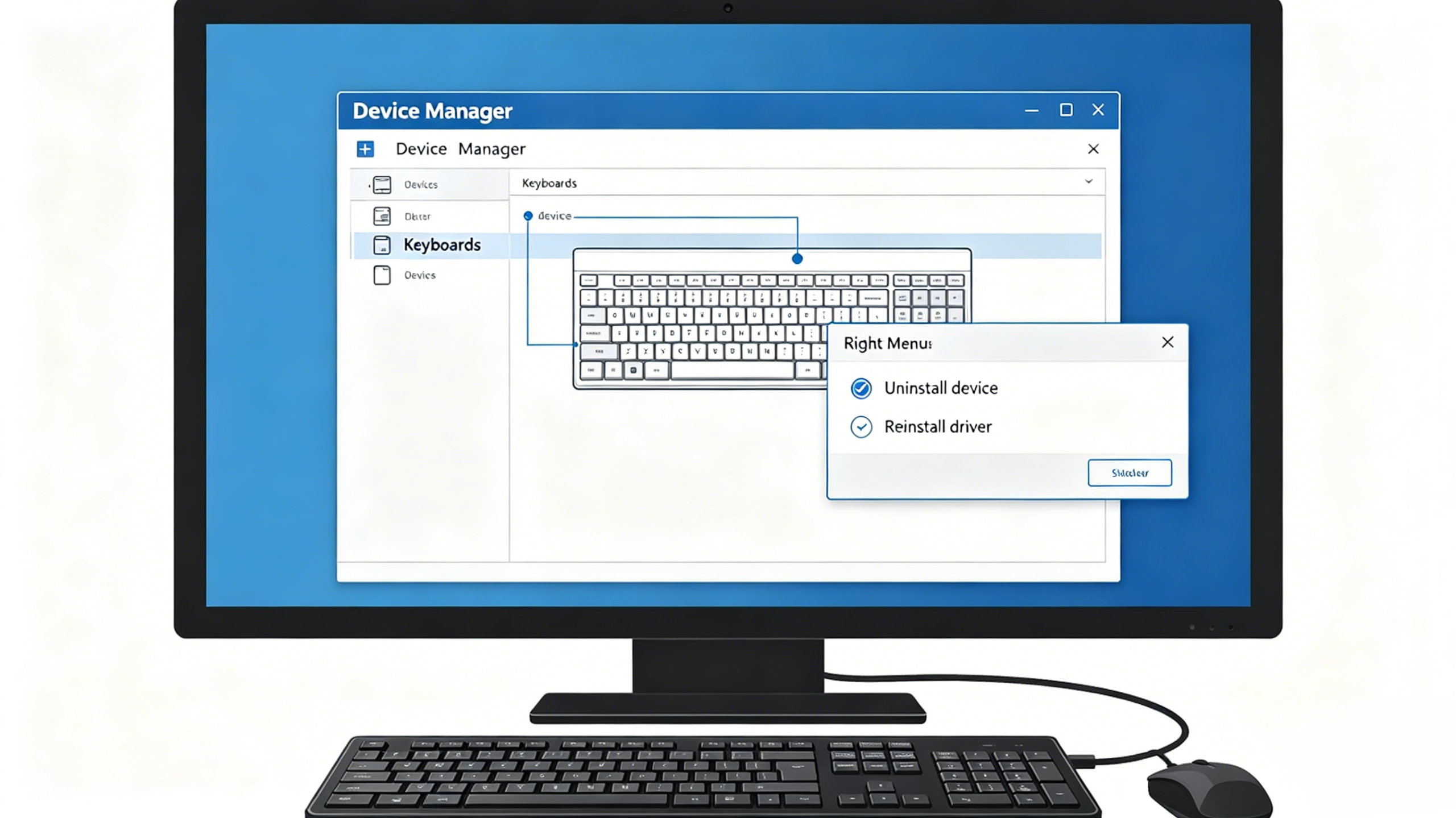
Cómo reinstalar los controladores
Paso 1
Abra el Administrador de dispositivos en Windows.
Paso 2
Localizar:
- Teclados
- Dispositivos de interfaz humana
Paso 3
Haz clic con el botón derecho en el dispositivo de teclado AULA y desinstálalo.
Paso 4
Reinicia tu ordenador.
Paso 5
Vuelva a conectar el teclado y permita que Windows reinstale los controladores automáticamente.
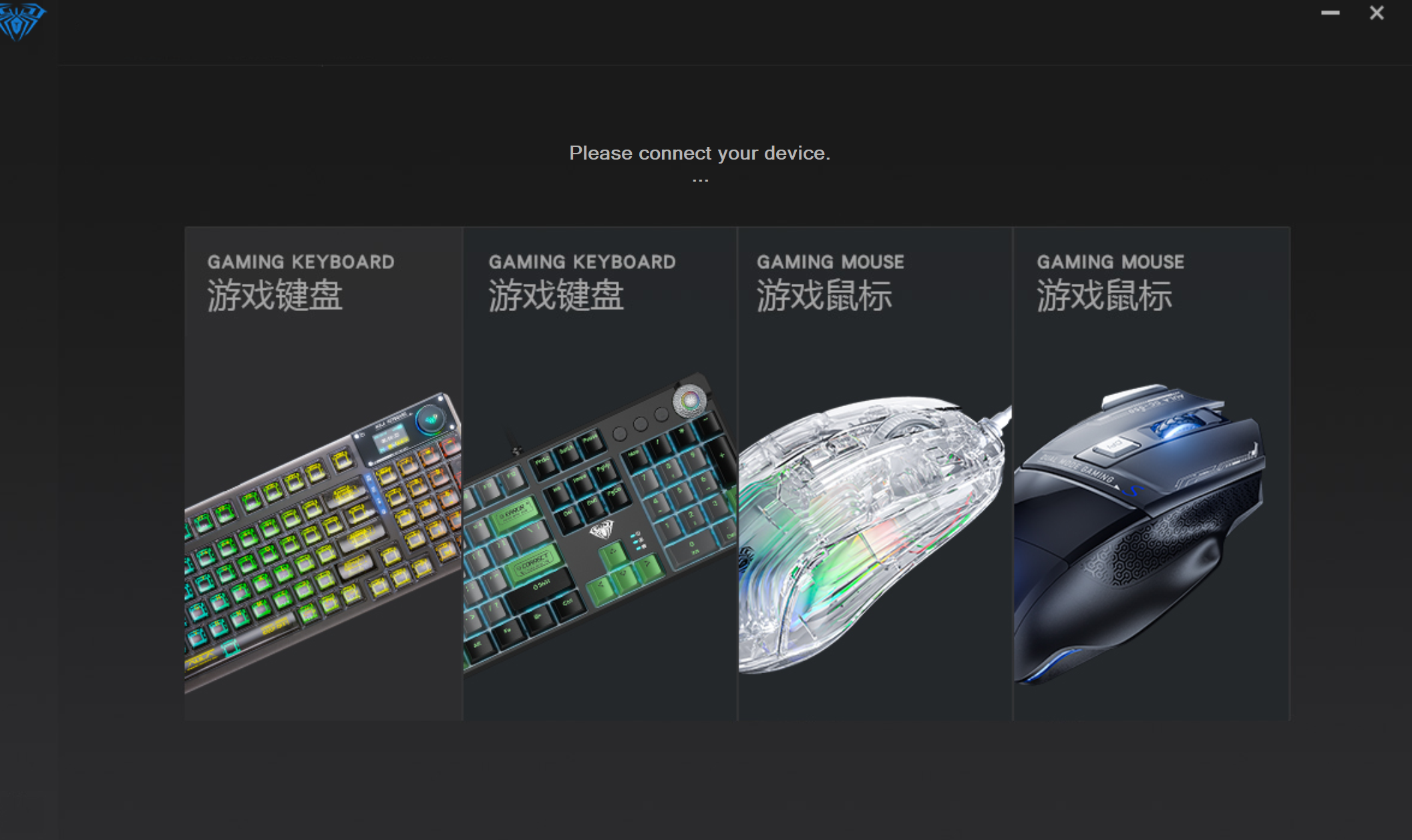
Los conflictos de software RGB o el software de teclado obsoleto también pueden provocar fallos de funcionamiento en el teclado.
Algunos usuarios experimentan:
- Congelación RGB
- errores de macro
- retardo de entrada del teclado
- Problemas de activación rápida
- fallos de software
tras la instalación de firmware o software obsoletos.
Descargue siempre la última versión del software desde la página de soporte oficial de AULA.
Pasos recomendados:
- Desinstale completamente el software antiguo.
- Reinicia tu PC
- Instala la última versión
Cómo solucionar el problema de las teclas que no responden
Si solo dejan de funcionar ciertas teclas, el problema puede deberse a:
- acumulación de polvo
- inestabilidad del interruptor
- errores de firmware
- reasignación macro accidental
Soluciones básicas
Limpia el teclado
El polvo y la suciedad pueden afectar la capacidad de respuesta de los interruptores con el tiempo.
Usar:
- aire comprimido
- cepillo suave para teclado
- paño de microfibra
Evite el uso excesivo de limpiadores líquidos.
Restablecer la configuración del teclado
Lorem ipsum dolor sit amet, consectetur adipiscing elit. Ut elit tellus, luctus nec ullamcorper mattis, pulvinar dapibus leo.
Prueba el teclado en línea
Utilice un comprobador de teclado en línea para identificar qué teclas no responden correctamente.
Esto ayuda a determinar si el problema es:
- físico
- relacionado con el software
- relacionado con el firmware
Cómo solucionar problemas de iluminación RGB
Los problemas con la iluminación RGB son extremadamente comunes en los teclados para juegos.
Los problemas comunes de RGB incluyen:
- Las luces no se encienden.
- efectos congelados
- colores incorrectos
- desincronización RGB
Soluciones para probar
Reinicia el software RGB.
Cierra el programa por completo y vuelve a abrirlo.
Vuelva a conectar el teclado.
Desconectar y volver a conectar el teclado puede recargar los perfiles RGB integrados.
Restablecer perfiles RGB
Los perfiles RGB dañados pueden causar problemas de iluminación.
Restablezca el perfil a la configuración predeterminada de fábrica.
Deshabilitar otro software RGB
Programas como el software RGB de la placa base pueden entrar en conflicto con los controles RGB del teclado.
Algunos ejemplos son:
- ASUS Aura Sync
- MSI Mystic Light
- Razer Synapse
- SignalRGB
Cómo solucionar el retraso en la entrada del teclado
Algunos usuarios informan que su teclado presenta retrasos al jugar.
Este problema se nota especialmente en juegos FPS como:
- Valorant
- CS2
- Leyendas de Apex
El retardo en la respuesta a los comandos puede hacer que el movimiento se sienta más lento y menos sensible.
Posibles causas
- Baja tasa de participación en las encuestas
- latencia de Bluetooth
- firmware obsoleto
- uso de CPU sobrecargado
- Conexión USB inestable
Soluciones recomendadas
Utilice el modo con cable.
El modo por cable suele proporcionar la menor latencia.
Aumentar la tasa de participación en las encuestas
Muchos teclados para juegos son compatibles con:
- 1000 Hz
- 4000 Hz
- tasa de sondeo de 8000 Hz
Las tasas de sondeo más altas reducen el retardo de entrada.
Cerrar programas de fondo
Las aplicaciones que consumen muchos recursos en segundo plano pueden aumentar la latencia del sistema.
Las actualizaciones de firmware suelen mejorar la estabilidad y la capacidad de respuesta del teclado.
Problemas y soluciones para teclados inalámbricos
Los teclados inalámbricos para juegos pueden experimentar ocasionalmente:
- Caída de la señal
- respuesta tardía
- inestabilidad de la conexión
Mejorar la estabilidad de la conexión inalámbrica
Acerque el receptor
Mantenga el receptor inalámbrico cerca del teclado.
Evite la interferencia de la señal
Los routers Wi-Fi y los dispositivos Bluetooth pueden interferir con las señales inalámbricas.
Cargar la batería
Los niveles bajos de batería pueden reducir la estabilidad inalámbrica y la consistencia de la conexión.
Cambiar al modo de 2,4 GHz
Para jugar, el modo inalámbrico de 2,4 GHz suele ser más rápido y estable que el Bluetooth.
Cómo restablecer un teclado AULA
Restablecer la configuración de fábrica del teclado puede solucionar muchos problemas relacionados con el software.
Proceso de reinicio general
La combinación de reinicio puede variar según el modelo de teclado.
Típicamente:
- Mantén pulsadas las teclas FN + ESC
- O FN + Retroceso
- Mantener presionado durante varios segundos
Después de reiniciar:
- volver a conectar el teclado
- volver a abrir el software
- Pruebe todas las teclas de nuevo
Consulta siempre el manual de tu teclado para conocer el método exacto de reinicio.
Consejos para la actualización del firmware
Las actualizaciones de firmware pueden mejorar:
- estabilidad
- consistencia de las encuestas
- compatibilidad
- Funcionalidad de disparo rápido
Sin embargo, las actualizaciones de firmware interrumpidas pueden causar problemas.
Consejos importantes
- Nunca desconecte el teclado durante las actualizaciones.
- Cerrar aplicaciones innecesarias
- Utilice el modo con cable.
- Desactive el antivirus temporalmente si es necesario.
Si falla una actualización de firmware:
- Reinicia el PC
- volver a conectar el teclado
- Vuelva a intentar el proceso de actualización.
¿Cuándo está relacionado el problema con el hardware?
A veces, la resolución de problemas no soluciona el inconveniente.
Entre los posibles síntomas relacionados con el hardware se incluyen:
- teclado completamente muerto
- Puerto USB dañado
- Desconexiones repetidas en varios ordenadores.
- interruptores rotos
- daños por agua
En estas situaciones, puede ser necesario ponerse en contacto con el servicio de atención al cliente oficial.
Buenas prácticas para prevenir futuros problemas con el teclado
Para que tu teclado para juegos funcione correctamente:
- Mantén el firmware actualizado.
- Evite derrames de líquidos.
- Limpia el teclado con regularidad.
- Utilice conexiones USB estables.
- Evite forzar los cables
- Guarde el teclado de forma segura durante los viajes.
En las configuraciones para juegos competitivos, mantener un rendimiento estable del teclado es especialmente importante para una respuesta de entrada consistente y una baja latencia en el juego.
Preguntas frecuentes
¿Por qué no responde mi teclado AULA?
El problema puede deberse a conflictos de controladores, conexiones USB inestables, errores de firmware o problemas de software.
¿Cómo reinicio mi teclado AULA?
La mayoría de los teclados AULA se pueden reiniciar mediante combinaciones de teclas FN, como FN + ESC o FN + Retroceso.
¿Por qué mi teclado para juegos tiene retardo?
El retraso del teclado puede deberse a bajas tasas de sondeo, latencia de Bluetooth, firmware obsoleto o uso del sistema en segundo plano.
¿Puede el software RGB causar problemas en el teclado?
Sí. Los conflictos de software RGB pueden provocar bloqueos de la iluminación, problemas de detección o un comportamiento inestable del teclado.
¿El modo con cable reduce la latencia?
Sí. El modo por cable generalmente proporciona un rendimiento más estable y con menor latencia en comparación con las conexiones Bluetooth.
¿Por qué algunas teclas no funcionan?
La acumulación de polvo, los problemas con los interruptores, los errores de firmware o la reasignación accidental de teclas pueden provocar que ciertas teclas dejen de responder.

Añadir comentario
Lo siento, debes estar conectado para publicar un comentario.