La tastiera AULA non funziona? Guida completa alla risoluzione dei problemi per tastiere da gioco.
Se il tuo Tastiera AULA Se la tastiera smette improvvisamente di funzionare, si disconnette in modo casuale, non risponde o alcuni tasti smettono di funzionare durante il gioco, non sei il solo. I problemi alla tastiera sono tra i più comuni riscontrati da giocatori e utenti, soprattutto dopo aggiornamenti software, modifiche del firmware, personalizzazione RGB o passaggio dalla modalità cablata a quella wireless.
La buona notizia è che la maggior parte dei problemi della tastiera AULA può essere risolta rapidamente senza doverla sostituire.
In questa guida completa alla risoluzione dei problemi, spieghiamo come riparare una tastiera AULA che non funziona correttamente, inclusi problemi di connessione, problemi RGB, tasti non reattivi, errori dei driver, problemi di latenza, problemi del firmware e ritardi di input legati al gioco.
Che tu utilizzi una tastiera a effetto Hall, una tastiera meccanica da gioco, una tastiera wireless o una tastiera da gioco RGB, questa guida ti aiuterà a diagnosticare e risolvere il problema passo dopo passo.
Perché la mia tastiera AULA non funziona?
Esistono diversi motivi per cui una tastiera AULA potrebbe smettere di funzionare correttamente.
Le cause più comuni includono:
- Problemi di connessione USB
- Conflitti di guida
- Errori del firmware
- Instabilità del segnale wireless
- Problemi del software
- Conflitti software RGB
- Polvere o detriti all'interno degli interruttori
- Impostazioni della tastiera errate
- Problemi di aggiornamento di Windows
- Batteria scarica in modalità wireless
A volte il problema è legato all'hardware, ma in molti casi può essere risolto in pochi minuti seguendo semplici passaggi di risoluzione dei problemi.
Verifica prima la connessione USB.
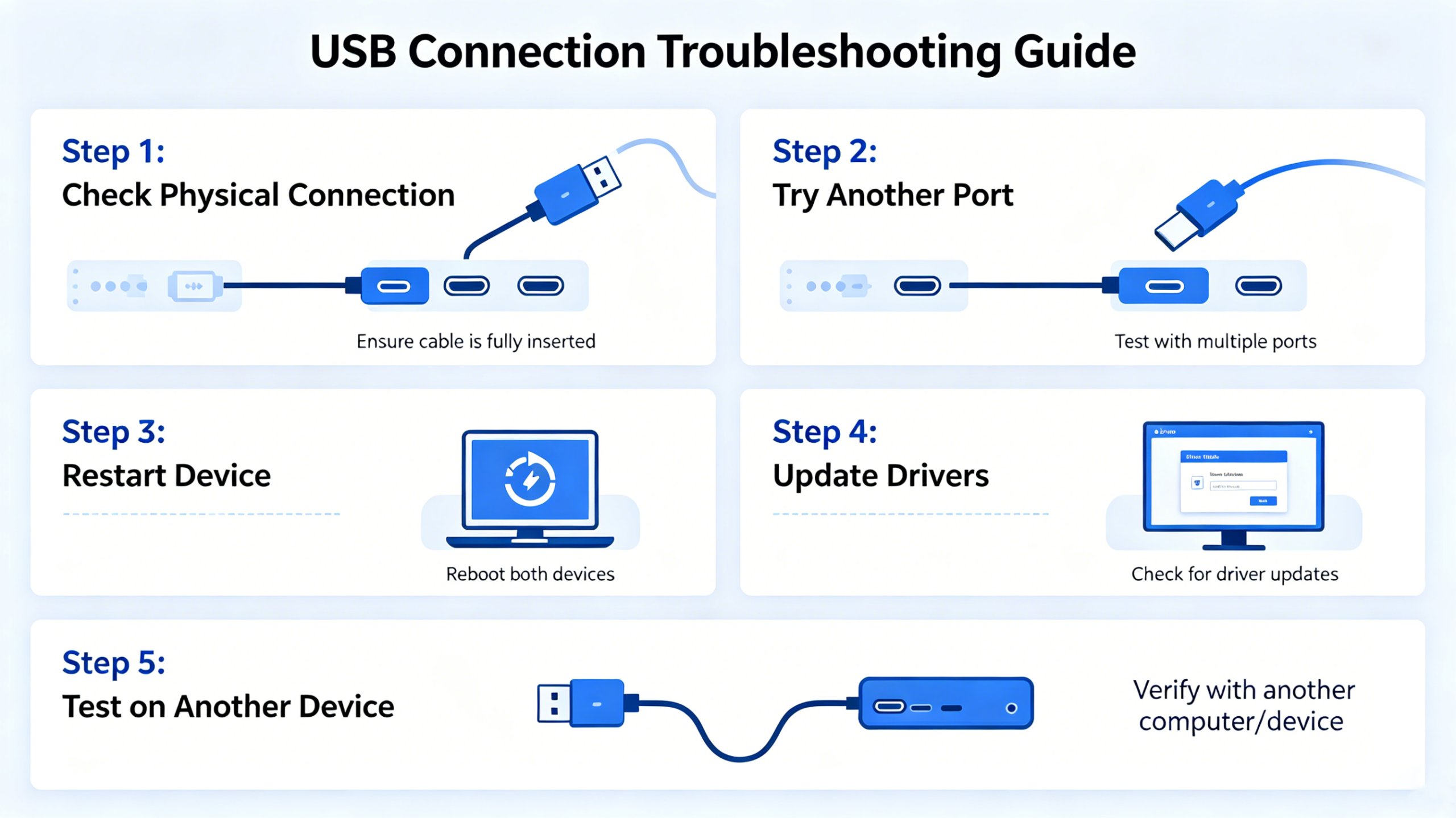
Prima di modificare le impostazioni del software o reinstallare i driver, verificare la connessione fisica.
Molti problemi con le tastiere sono causati da connessioni USB instabili o cavi difettosi.
Cosa dovresti controllare
- Disconnetti e ricollega la tastiera
- Prova un'altra porta USB
- Evitate di utilizzare hub USB
- Collegarsi direttamente alla porta USB della scheda madre
- Se possibile, utilizzare il cavo originale.
Per le tastiere da gioco con frequenze di polling elevate, come 1000Hz o 8000Hz, una larghezza di banda USB stabile è particolarmente importante.
Alcuni utenti potrebbero riscontrare disconnessioni casuali quando utilizzano hub USB sovraccarichi o cavi di prolunga di bassa qualità.
Riavvia il computer
Può sembrare banale, ma riavviare il PC può risolvere conflitti temporanei tra driver e problemi della tastiera legati al software.
Dopo il riavvio:
- Ricollega la tastiera
- Attendi che Windows reinstalli i driver di base.
- Prima di avviare software RGB aggiuntivo, testa la tastiera.
A volte, i servizi in background di Windows possono interferire con il rilevamento della tastiera da gioco dopo gli aggiornamenti o la modalità di sospensione.
Verifica se la tastiera funziona su un altro dispositivo
Uno dei modi più rapidi per capire se il problema è di natura hardware o software è testare la tastiera su un altro PC o portatile.
Se la tastiera funziona correttamente su un altro sistema:
- Il problema è probabilmente legato al software.
Se la tastiera continua a non funzionare:
- Il problema potrebbe riguardare l'hardware o il firmware.
Questo passaggio aiuta a circoscrivere il problema prima di apportare modifiche non necessarie.
Il danneggiamento dei driver è una delle cause più comuni di problemi con le tastiere da gioco.
Se la tua tastiera:
- smette di rispondere
- si disconnette frequentemente
- ha i controlli RGB rotti
- esperienza ritardo di input
In tal caso, reinstallare i driver della tastiera potrebbe risolvere il problema.
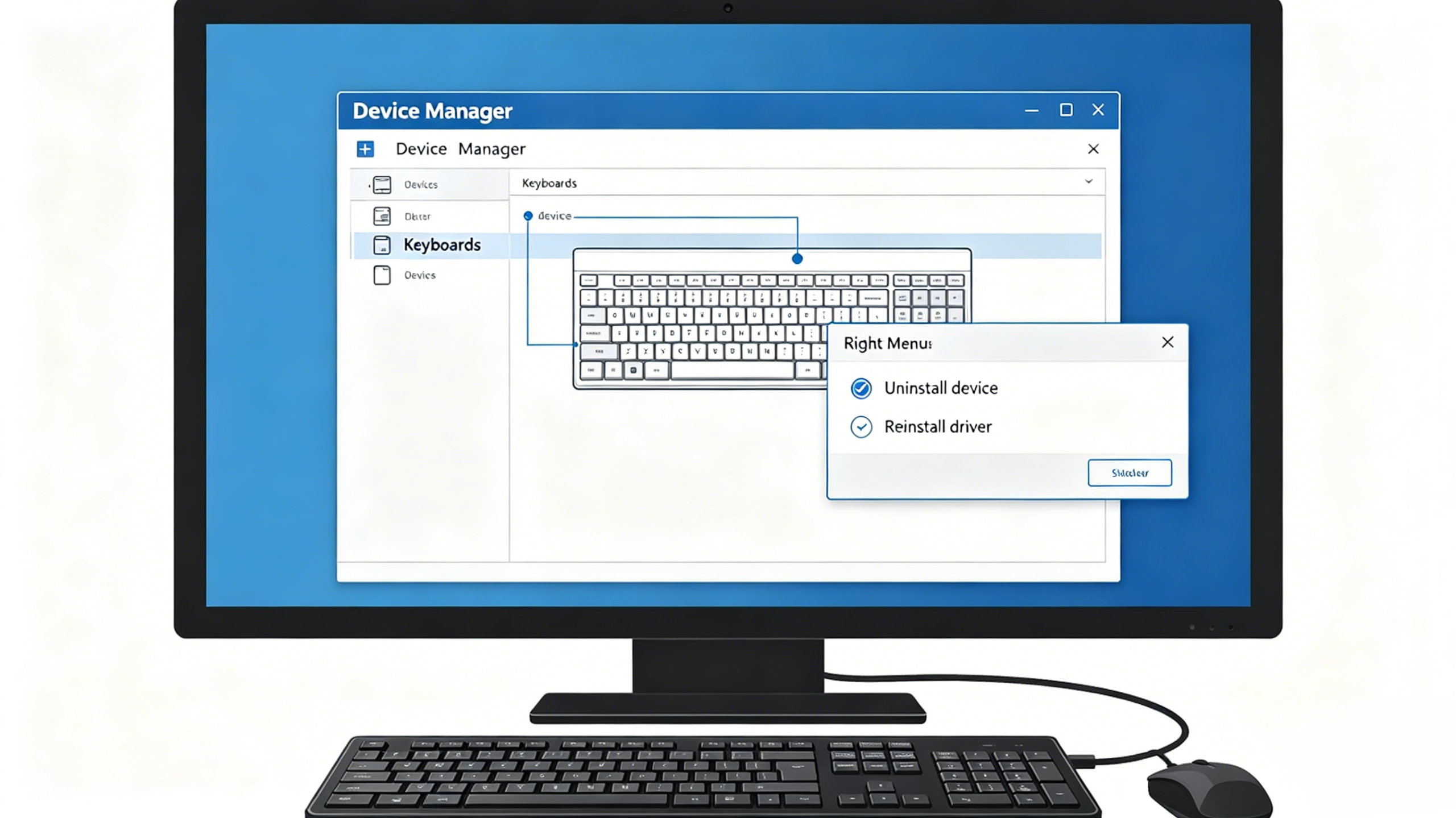
Come reinstallare i driver
Passo 1
Apri Gestione dispositivi in Windows.
Passo 2
Individuare:
- Tastiere
- Dispositivi di interfaccia uomo-macchina
Fase 3
Fai clic con il pulsante destro del mouse sul dispositivo tastiera AULA e disinstallalo.
Passo 4
Riavvia il computer.
Passo 5
Ricollega la tastiera e consenti a Windows di reinstallare automaticamente i driver.
I conflitti software RGB o un software della tastiera obsoleto possono anche causare malfunzionamenti della tastiera.
Alcuni utenti riscontrano i seguenti problemi:
- Congelamento RGB
- errori macro
- ritardo di input della tastiera
- Problemi di attivazione rapida
- crash del software
dopo l'installazione di firmware o software obsoleti.
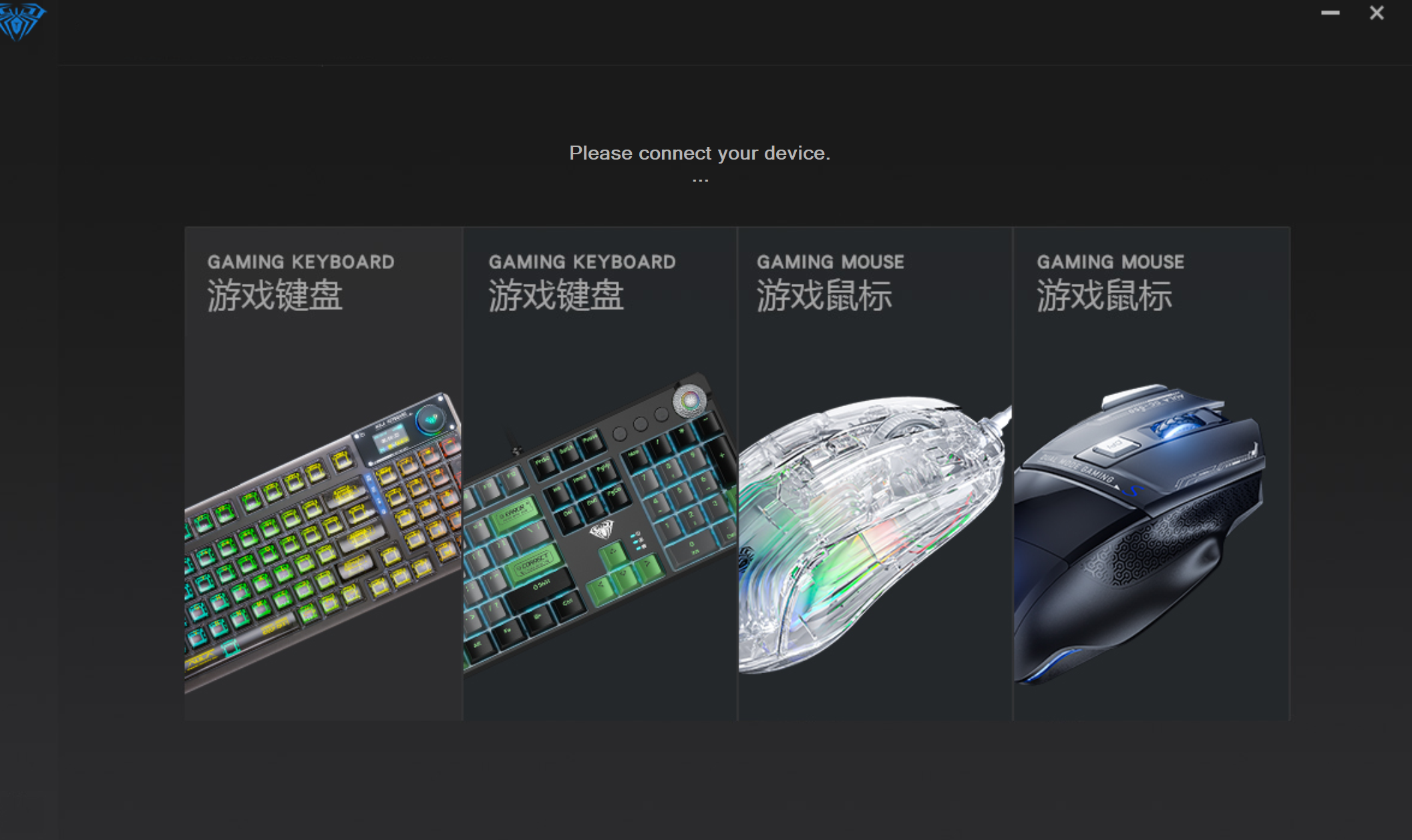
Scaricate sempre la versione più recente del software dalla pagina di supporto ufficiale di AULA.
Passaggi consigliati:
- Disinstallare completamente il vecchio software.
- Riavvia il PC
- Installa la versione più recente
Come risolvere il problema dei tasti non responsivi
Se solo alcuni tasti smettono di funzionare, il problema potrebbe essere causato da:
- accumulo di polvere
- instabilità dell'interruttore
- bug del firmware
- riassegnazione accidentale di macro
Correzioni di base
Pulisci la tastiera
Polvere e detriti possono influire sulla reattività degli interruttori nel tempo.
Utilizzo:
- aria compressa
- pennello morbido per tastiera
- panno in microfibra
Evitare l'uso eccessivo di detergenti liquidi.
Ripristina le impostazioni della tastiera
Lorem ipsum dolor sit amet, consectetur adipiscing elit. Ut elit tellus, luctus nec ullamcorper mattis, pulvinar dapibus leo.
Prova la tastiera online
Utilizza un tester per tastiera online per identificare quali tasti non rispondono correttamente.
Questo aiuta a determinare se il problema è:
- fisico
- software correlato
- relativo al firmware
Come risolvere i problemi di illuminazione RGB
I problemi di illuminazione RGB sono estremamente comuni nelle tastiere da gioco.
I problemi più comuni relativi ai sistemi RGB includono:
- le luci non si accendono
- effetti congelati
- colori errati
- Desincronizzazione RGB
Soluzioni da provare
Riavvia il software RGB
Chiudi completamente il software e riaprilo.
Ricollega la tastiera
Scollegare e ricollegare la tastiera potrebbe ricaricare i profili RGB integrati.
Reimposta i profili RGB
I profili RGB corrotti possono causare problemi di illuminazione.
Ripristina il profilo alle impostazioni predefinite di fabbrica.
Disabilita altri software RGB
Programmi come il software RGB della scheda madre potrebbero entrare in conflitto con i controlli RGB della tastiera.
Alcuni esempi includono:
- ASUS Aura Sync
- MSI Mystic Light
- Razer Synapse
- SignalRGB
Come risolvere il ritardo di input della tastiera
Alcuni utenti segnalano che la tastiera presenta un ritardo nella risposta durante le sessioni di gioco.
Questo problema è particolarmente evidente nei giochi FPS come:
- Valorant
- CS2
- Apex Legends
Il ritardo nell'input può far sembrare il movimento più lento e meno reattivo.
Possibili cause
- Bassa affluenza alle urne
- Latenza Bluetooth
- firmware obsoleto
- utilizzo eccessivo della CPU
- Connessione USB instabile
Soluzioni consigliate
Utilizzare la modalità cablata
La modalità cablata solitamente offre la latenza più bassa.
Aumentare la frequenza alle urne
Molte tastiere da gioco supportano:
- 1000 Hz
- 4000Hz
- Frequenza di polling di 8000 Hz
Frequenze di polling più elevate riducono il ritardo di input.
Chiudi i programmi in background
Le applicazioni che utilizzano intensamente il motore di esecuzione in background possono aumentare la latenza del sistema.
Gli aggiornamenti del firmware spesso migliorano la stabilità e la reattività della tastiera.
Problemi e soluzioni per le tastiere wireless
Le tastiere da gioco wireless potrebbero occasionalmente presentare i seguenti problemi:
- calo di segnale
- risposta ritardata
- instabilità della connessione
Migliorare la stabilità della rete wireless
Avvicinare il ricevitore
Tieni il ricevitore wireless vicino alla tastiera.
Evitare interferenze di segnale
I router Wi-Fi e i dispositivi Bluetooth possono interferire con i segnali wireless.
Caricare la batteria
Un livello di batteria basso può ridurre la stabilità della connessione wireless e la regolarità delle interrogazioni.
Passa alla modalità 2,4 GHz
Per il gaming, la modalità wireless a 2,4 GHz è solitamente più veloce e stabile del Bluetooth.
Come ripristinare una tastiera AULA
Il ripristino delle impostazioni di fabbrica della tastiera può risolvere molti problemi software.
Procedura di ripristino generale
La combinazione di tasti per il ripristino può variare a seconda del modello di tastiera.
In genere:
- Tieni premuto FN + ESC
- Oppure FN + Backspace
- Tenere premuto per alcuni secondi
Dopo il ripristino:
- ricollegare la tastiera
- riaperto il software
- prova di nuovo tutti i tasti
Consulta sempre il manuale della tastiera per conoscere la procedura esatta di ripristino.
Suggerimenti per l'aggiornamento del firmware
Gli aggiornamenti del firmware possono migliorare:
- stabilità
- coerenza del sondaggio
- compatibilità
- Funzionalità di attivazione rapida
Tuttavia, gli aggiornamenti del firmware interrotti possono causare problemi.
Consigli importanti
- Non scollegare mai la tastiera durante gli aggiornamenti.
- Chiudi le applicazioni non necessarie
- Utilizzare la modalità cablata
- Se necessario, disattivare temporaneamente l'antivirus.
Se l'aggiornamento del firmware non riesce:
- riavviare il PC
- ricollegare la tastiera
- riprova il processo di aggiornamento
Quando il problema è di natura hardware?
A volte la risoluzione dei problemi non è sufficiente a risolverli.
Possibili segnali di problemi hardware includono:
- tastiera completamente morta
- porta USB danneggiata
- disconnessioni ripetute su più PC
- interruttori rotti
- danni causati dall'acqua
In queste situazioni, potrebbe essere necessario contattare l'assistenza clienti ufficiale.
Le migliori pratiche per prevenire futuri problemi con la tastiera
Per garantire il corretto funzionamento della tastiera da gioco:
- Mantenere il firmware aggiornato
- Evitare fuoriuscite di liquidi
- Pulire regolarmente la tastiera
- Utilizzare connessioni USB stabili
- Evitare di forzare i cavi
- Conservare la tastiera in un luogo sicuro durante il viaggio.
Nelle configurazioni di gioco competitive, mantenere prestazioni stabili della tastiera è particolarmente importante per una risposta costante agli input e un gameplay a bassa latenza.
Domande frequenti
Perché la mia tastiera AULA non risponde?
Il problema potrebbe essere causato da conflitti tra driver, connessioni USB instabili, errori del firmware o problemi software.
Come si ripristina la tastiera AULA?
La maggior parte delle tastiere AULA può essere ripristinata utilizzando combinazioni di tasti FN come FN + ESC o FN + Backspace.
Perché la mia tastiera da gioco è in ritardo?
Il ritardo della tastiera può essere causato da una bassa frequenza di polling, latenza Bluetooth, firmware obsoleto o utilizzo di sistemi in background.
Il software RGB può causare problemi alla tastiera?
Sì. I conflitti software RGB possono causare blocchi dell'illuminazione, problemi di rilevamento o un comportamento instabile della tastiera.
La connessione cablata riduce la latenza?
Sì. La modalità cablata generalmente offre prestazioni più stabili e una latenza inferiore rispetto alle connessioni Bluetooth.
Perché alcuni tasti non funzionano?
L'accumulo di polvere, problemi agli interruttori, bug del firmware o la rimappatura accidentale dei tasti possono causare il malfunzionamento di alcuni tasti.

Aggiungi commento
Devi essere connesso per inviare un commento.