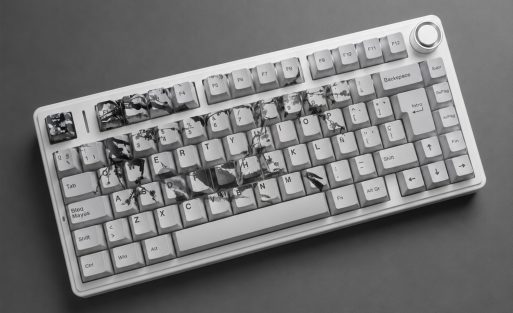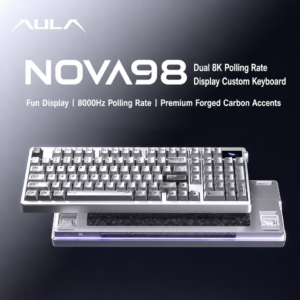

Teclado AULA não funciona? Guia completo de solução de problemas para teclados gamer.
Se o seu Teclado AULA Se o teclado para de funcionar repentinamente, desconecta aleatoriamente, não responde ou se certas teclas param de funcionar durante os jogos, você não está sozinho. Problemas com o teclado são uma das queixas mais comuns entre jogadores e usuários do dia a dia, principalmente após atualizações de software, alterações de firmware, personalização de RGB ou alternância entre os modos com fio e sem fio.
A boa notícia é que a maioria dos problemas com o teclado AULA podem ser resolvidos rapidamente sem a necessidade de substituí-lo.
Neste guia completo de resolução de problemas, explicamos como corrigir um teclado AULA que não está funcionando corretamente, incluindo problemas de conexão, problemas de RGB, teclas que não respondem, erros de driver, problemas de latência, problemas de firmware e atrasos de entrada relacionados a jogos.
Quer você use um teclado com efeito Hall, um teclado mecânico para jogos, um teclado sem fio ou um teclado RGB para jogos, este guia ajudará você a diagnosticar e resolver o problema passo a passo.
Por que meu teclado AULA não está funcionando?
Existem vários motivos pelos quais um teclado AULA pode parar de funcionar corretamente.
As causas comuns incluem:
- problemas de conexão USB
- Conflitos de motoristas
- Erros de firmware
- Instabilidade do sinal sem fio
- Problemas de software
- Conflitos de software RGB
- Poeira ou detritos dentro dos interruptores
- Configurações de teclado incorretas
- problemas de atualização do Windows
- Bateria fraca no modo sem fio
Às vezes, o problema está relacionado ao hardware, mas, em muitos casos, a questão pode ser resolvida em poucos minutos com etapas simples de solução de problemas.
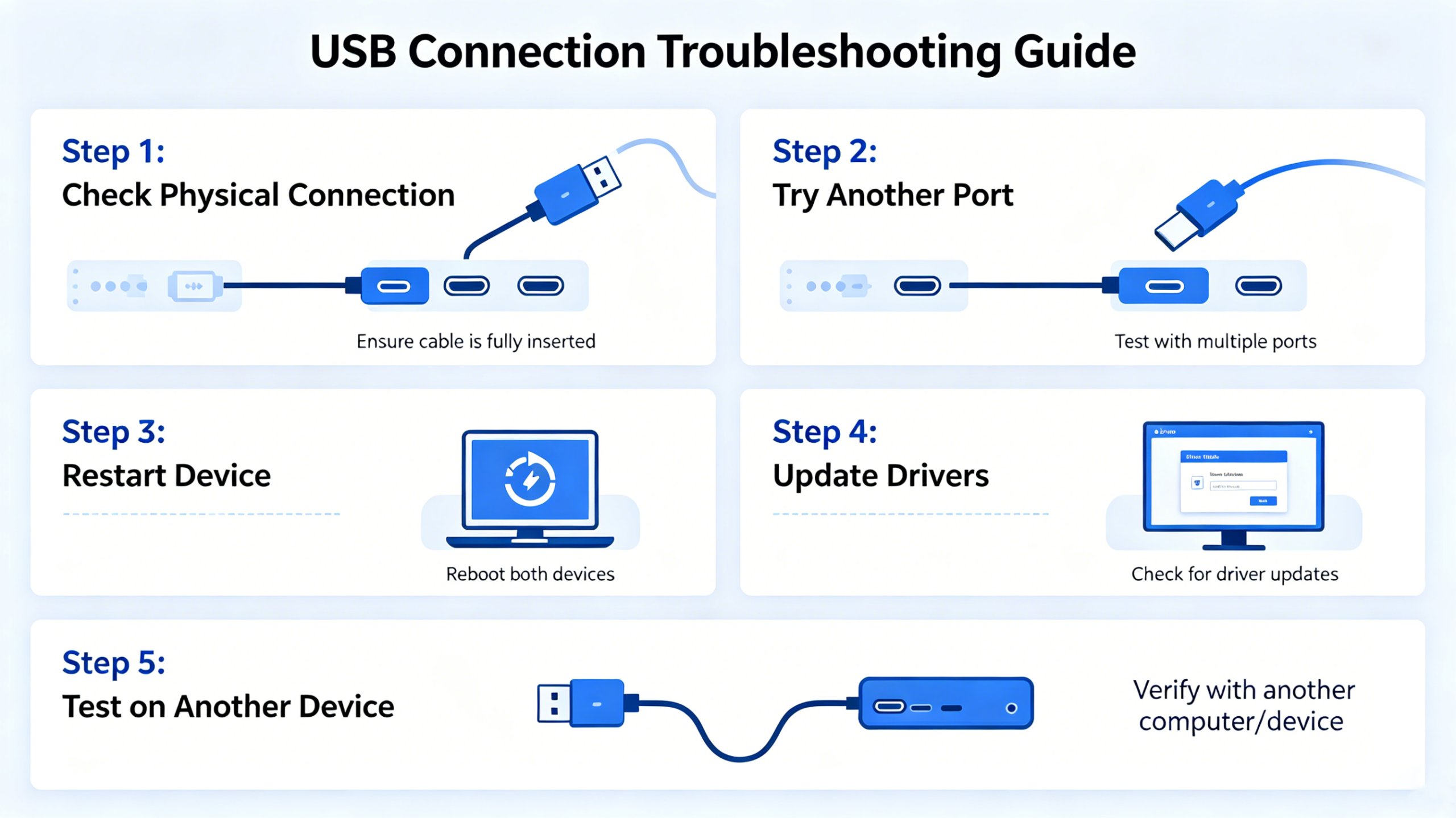
Verifique primeiro a conexão USB.
Antes de alterar as configurações do software ou reinstalar os drivers, verifique a conexão física.
Muitos problemas de teclado são causados por conexões USB instáveis ou cabos defeituosos.
O que você deve verificar
- Desconecte e reconecte o teclado
- Tente outra porta USB.
- Evite usar hubs USB.
- Conecte diretamente à porta USB da placa-mãe.
- Use o cabo original, se possível.
Para teclados gamer com altas taxas de polling, como 1000Hz ou 8000Hz, uma largura de banda USB estável é especialmente importante.
Alguns usuários podem experimentar desconexões aleatórias ao usar hubs USB sobrecarregados ou cabos de extensão de baixa qualidade.
Reinicie o seu computador
Isso pode parecer simples, mas reiniciar o computador pode resolver conflitos temporários de drivers e problemas de teclado relacionados a software.
Após reiniciar:
- Reconecte o teclado
- Aguarde até que o Windows reinstale os drivers básicos.
- Teste o teclado antes de executar qualquer software RGB adicional.
Às vezes, os serviços em segundo plano do Windows podem interferir na detecção do teclado para jogos após atualizações ou entrada em modo de suspensão.
Verifique se o teclado funciona em outro dispositivo.
Uma das maneiras mais rápidas de identificar se o problema está relacionado ao hardware ou ao software é testar o teclado em outro computador ou notebook.
Se o teclado funcionar normalmente em outro sistema:
- O problema provavelmente está relacionado ao software.
Se o teclado ainda não funcionar:
- O problema pode estar relacionado ao hardware ou ao firmware.
Essa etapa ajuda a identificar o problema antes de fazer alterações desnecessárias.
A corrupção de drivers é uma das causas mais comuns de problemas em teclados para jogos.
Se o seu teclado:
- para de responder
- desconecta com frequência
- quebrou os controles RGB
- experimenta atraso na entrada
Reinstalar os drivers do teclado pode resolver o problema.
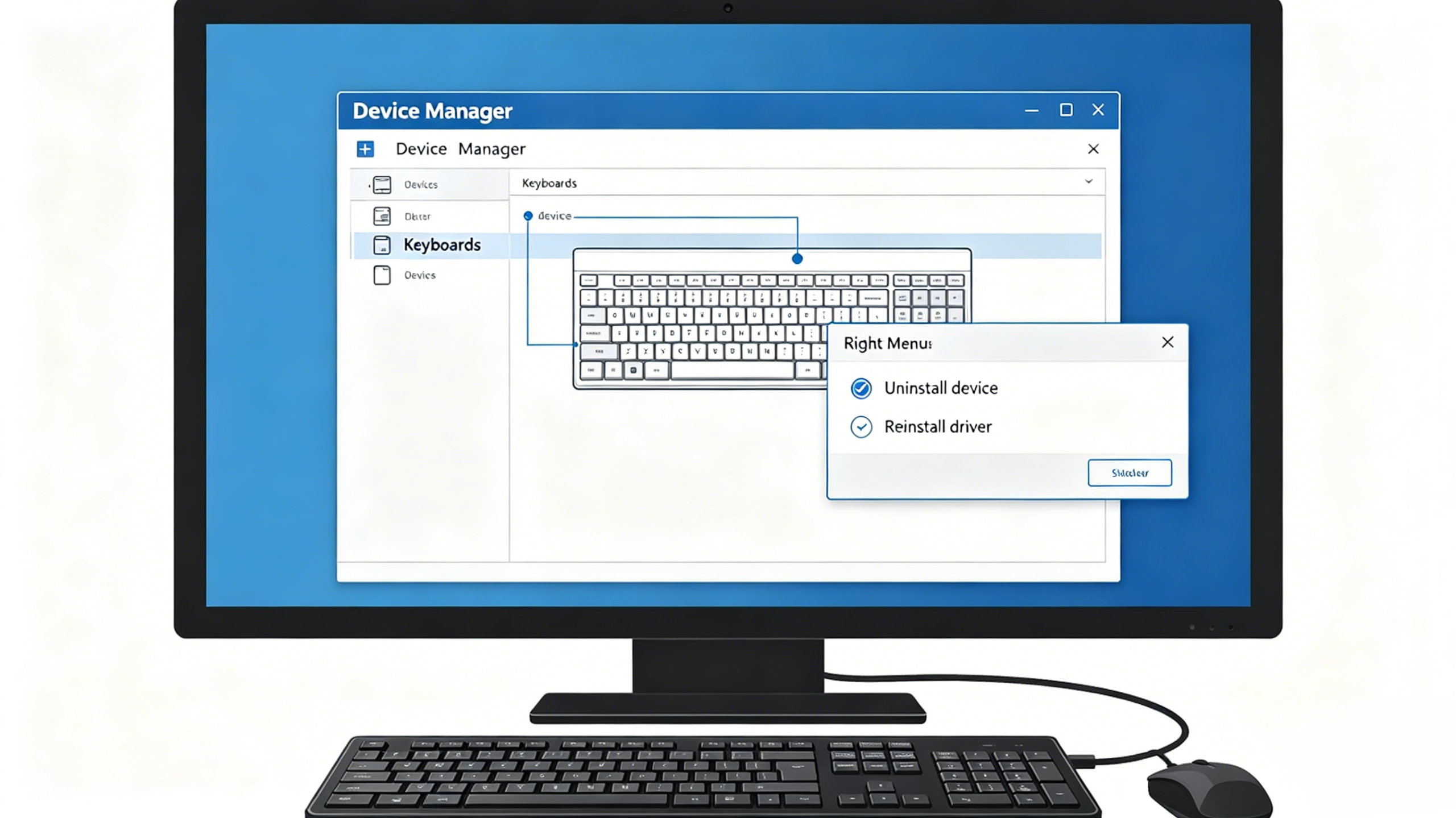
Como reinstalar os drivers
Passo 1
Abra o Gerenciador de Dispositivos no Windows.
Passo 2
Localizar:
- Teclados
- Dispositivos de Interface Humana
Etapa 3
Clique com o botão direito do mouse no dispositivo de teclado AULA e desinstale-o.
Passo 4
Reinicie o computador.
Etapa 5
Reconecte o teclado e permita que o Windows reinstale os drivers automaticamente.
Conflitos de software RGB ou software de teclado desatualizado também podem causar mau funcionamento do teclado.
Algumas experiências dos usuários:
- Congelamento RGB
- erros de macro
- atraso de entrada do teclado
- Problemas de gatilho rápido
- falhas de software
após instalações de firmware ou software desatualizadas.
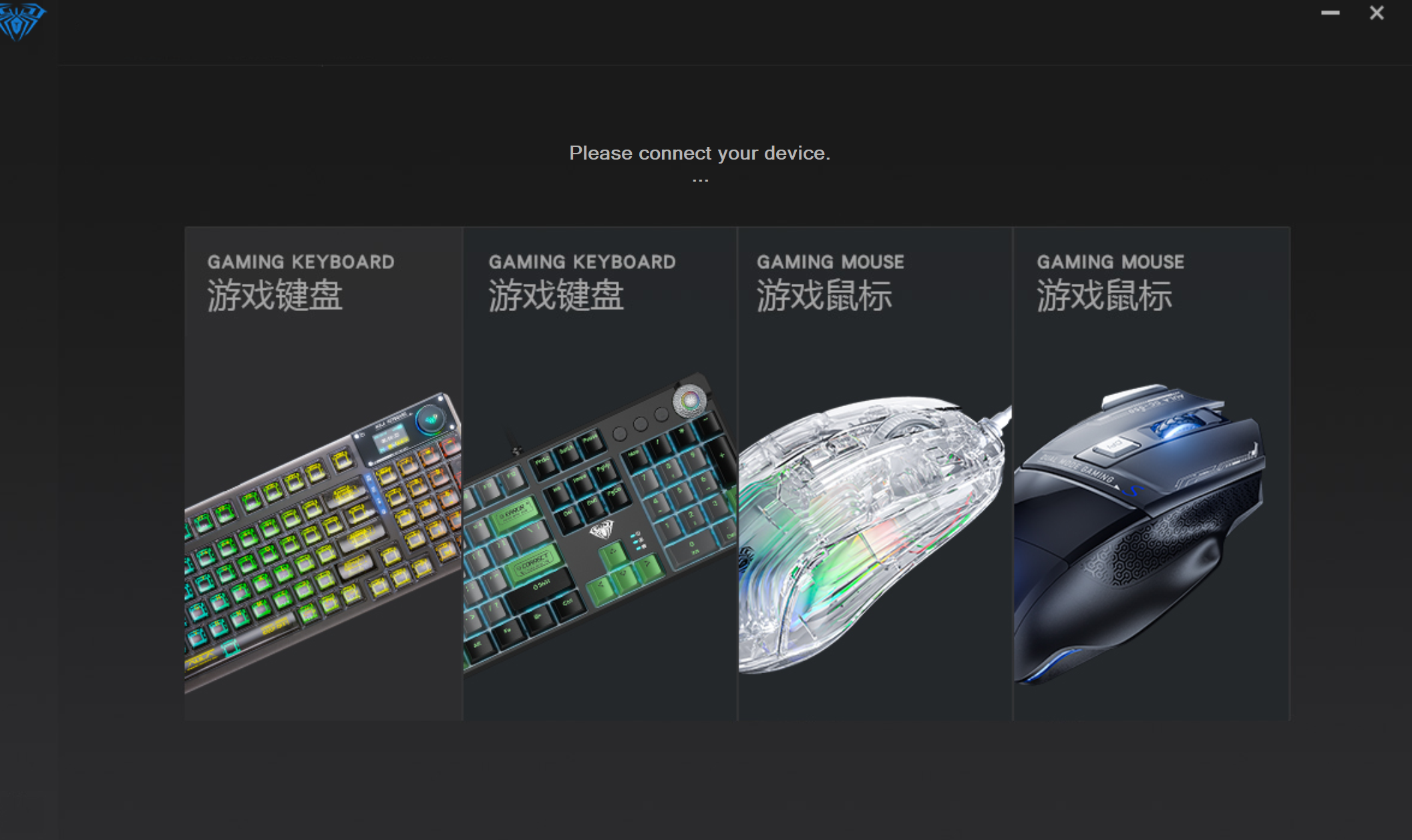
Baixe sempre a versão mais recente do software na página oficial de suporte da AULA.
Etapas recomendadas:
- Desinstale completamente o software antigo.
- Reinicie o seu PC
- Instale a versão mais recente.
Como corrigir teclas que não respondem
Se apenas algumas teclas pararem de funcionar, o problema pode ser causado por:
- acúmulo de poeira
- instabilidade do interruptor
- bugs de firmware
- reatribuição acidental de macro
Correções básicas
Limpe o teclado
Poeira e detritos podem afetar a capacidade de resposta do interruptor ao longo do tempo.
Usar:
- ar comprimido
- escova macia para teclado
- pano de microfibra
Evite o uso excessivo de produtos de limpeza líquidos.
Redefinir configurações do teclado
Lorem ipsum dolor sit amet, consectetur adipiscing elit. Ut elit Tellus, luctus nec ullamcorper mattis, pulvinar dapibus leo.
Teste o teclado online
Utilize um testador de teclado online para identificar quais teclas não estão respondendo corretamente.
Isso ajuda a determinar se o problema é:
- físico
- relacionado a software
- relacionado ao firmware
Como resolver problemas de iluminação RGB
Problemas com a iluminação RGB são extremamente comuns em teclados para jogos.
Problemas comuns com RGB incluem:
- As luzes não acendem.
- efeitos congelados
- cores incorretas
- dessincronização RGB
Soluções a experimentar
Reinicie o software RGB.
Feche o programa completamente e abra-o novamente.
Reconecte o teclado
Desconectar e reconectar o teclado pode recarregar os perfis RGB integrados.
Redefinir perfis RGB
Perfis RGB corrompidos podem causar problemas de iluminação.
Redefina o perfil para as configurações padrão de fábrica.
Desative outros softwares RGB
Programas como o software RGB da placa-mãe podem entrar em conflito com os controles RGB do teclado.
Exemplos incluem:
- ASUS Aura Sync
- MSI Mystic Light
- Razer Synapse
- SinalRGB
Como corrigir o atraso na entrada do teclado
Alguns usuários relatam que o teclado apresenta atraso durante os jogos.
Esse problema é especialmente perceptível em jogos de tiro em primeira pessoa como:
- Valorant
- CS2
- Lendas do Apex
O atraso na entrada de dados pode fazer com que o movimento pareça mais lento e menos responsivo.
Possíveis causas
- Baixa taxa de votação
- Latência do Bluetooth
- firmware desatualizado
- uso sobrecarregado da CPU
- conexão USB instável
Correções recomendadas
Usar o modo com fio
O modo com fio geralmente oferece a menor latência.
Aumentar a taxa de votação
Muitos teclados para jogos são compatíveis com:
- 1000Hz
- 4000Hz
- Taxa de pesquisa de 8000 Hz
Taxas de amostragem mais altas reduzem o atraso na entrada de dados.
Fechar programas em segundo plano
Aplicações que consomem muitos recursos em segundo plano podem aumentar a latência do sistema.
As atualizações de firmware geralmente melhoram a estabilidade e a capacidade de resposta do teclado.
Problemas e soluções para teclados sem fio
Teclados gamer sem fio podem ocasionalmente apresentar os seguintes problemas:
- queda de sinal
- resposta atrasada
- instabilidade de conexão
Melhorar a estabilidade da rede sem fio
Aproxime o receptor
Mantenha o receptor sem fio próximo ao teclado.
Evite interferências de sinal.
Roteadores Wi-Fi e dispositivos Bluetooth podem interferir nos sinais sem fio.
Carregue a bateria
Níveis baixos de bateria podem reduzir a estabilidade da conexão sem fio e a consistência das sondagens.
Alternar para o modo de 2,4 GHz
Para jogos, o modo sem fio de 2,4 GHz geralmente é mais rápido e estável do que o Bluetooth.
Como redefinir um teclado AULA
Restaurar as configurações de fábrica do teclado pode resolver muitos problemas relacionados a software.
Processo de reinicialização geral
A combinação de reinicialização pode variar dependendo do modelo do teclado.
Tipicamente:
- Pressione FN + ESC e mantenha pressionadas as teclas ESC.
- Ou FN + Backspace
- Mantenha pressionado por alguns segundos.
Após a reinicialização:
- reconecte o teclado
- reabra o software
- testar todas as teclas novamente
Consulte sempre o manual do seu teclado para obter o método exato de reinicialização.
Dicas para atualização de firmware
As atualizações de firmware podem melhorar:
- estabilidade
- consistência das pesquisas
- compatibilidade
- Funcionalidade de disparo rápido
No entanto, atualizações de firmware interrompidas podem causar problemas.
Dicas importantes
- Nunca desconecte o teclado durante as atualizações.
- Feche aplicativos desnecessários
- Usar o modo com fio
- Desative o antivírus temporariamente, se necessário.
Se uma atualização de firmware falhar:
- Reinicie o PC
- reconecte o teclado
- Tente novamente o processo de atualização.
Quando o problema está relacionado ao hardware?
Às vezes, a resolução de problemas não resolve a questão.
Possíveis sinais relacionados ao hardware incluem:
- teclado completamente morto
- porta USB danificada
- desconexões repetidas em vários PCs
- interruptores quebrados
- danos causados pela água
Nessas situações, pode ser necessário entrar em contato com o suporte oficial ao cliente.
Melhores práticas para evitar problemas futuros com o teclado
Para manter o seu teclado gamer funcionando corretamente:
- Mantenha o firmware atualizado
- Evite derramar líquidos
- Limpe o teclado regularmente.
- Utilize conexões USB estáveis.
- Evite forçar os cabos.
- Guarde o teclado em local seguro durante viagens.
Para configurações de jogos competitivos, manter um desempenho estável do teclado é especialmente importante para uma resposta de entrada consistente e jogabilidade com baixa latência.
Perguntas frequentes
Por que meu teclado AULA não está respondendo?
O problema pode ser causado por conflitos de drivers, conexões USB instáveis, erros de firmware ou problemas de software.
Como faço para redefinir meu teclado AULA?
A maioria dos teclados AULA pode ser redefinida usando combinações de teclas FN, como FN + ESC ou FN + Backspace.
Por que meu teclado gamer está com atraso?
O atraso no teclado pode ser causado por baixas taxas de atualização, latência do Bluetooth, firmware desatualizado ou uso de sistema em segundo plano.
O software RGB pode causar problemas no teclado?
Sim. Conflitos de software RGB podem causar congelamentos na iluminação, problemas de detecção ou comportamento instável do teclado.
O modo com fio reduz a latência?
Sim. O modo com fio geralmente oferece desempenho mais estável e menor latência em comparação com as conexões Bluetooth.
Por que algumas teclas não estão funcionando?
Acúmulo de poeira, problemas nos interruptores, bugs no firmware ou remapeamento acidental de teclas podem fazer com que certas teclas parem de responder.

Adicionar comentário
Tem de iniciar a sessão para publicar um comentário.